
すべてのフライトを自動で記録
歩く速さを超える対地速度(約7 km/h)で4秒間移動すると記録が始まり、着陸すると止まります。テイクオフのときにiPhoneを操作する必要はなく、記録し忘れることもありません。記録したフライトは、次の情報とともにフライトログに表示されます。
- 地図上のトラックとグラフ
- 飛行時間、距離、フリーディスタンス
- 離陸高度、着陸高度、最高高度と、離陸地点からの獲得高度
- 最大上昇率と最大沈下率、対地速度、滑空比
- 使った機体と装備
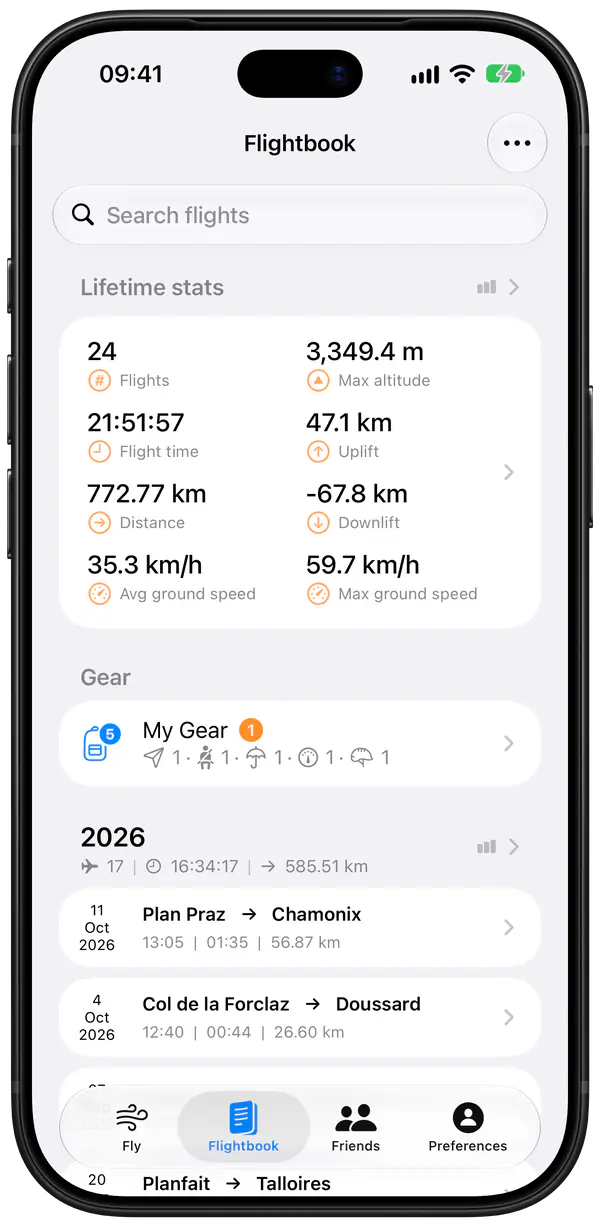
数字で見るフライト
生涯統計では、フライト数、飛行時間、ベスト記録を集計し、月ごと・年ごとの推移を表示して、これまでに飛んだ場所をすべて地図に示します。フライトログは検索でき、ランキングでは自分の統計を友達と比べられます。
グラフと3Dリプレイ
フライトを開くと、高度、対地速度、沈下率、滑空比のグラフが表示されます。グラフに触れると、フライト中のどの時点の値でも読み取れます。
地形の上でフライトを3Dで再生することもできます。タイムラインをスライドすると各時点の統計が表示され、Wingmanに自動で再生させることも可能です。再生速度は自由に設定でき、カメラは自動、ハイブリッド、フリーから選べます。友達のフライトも3Dで再生できます。
過去のフライトを取り込む
- IGCとGPXファイル:バリオやほかのアプリで記録したフライトを、複数のファイルからまとめて取り込めます。
- トラックのないフライト:紙のログブックに書いた記録などを、手入力で追加できます。
- 修正:フライトの開始や終了をトリムしたり、2つに分かれてしまったフライトを統合したりできます。
エクスポートとアップロード
- XContestとDHV-XC:フライトの画面からXContestやDHV-XCに直接アップロードできます。フライトのたびにWingmanに自動でアップロードさせることもできます。WingmanのIGCファイルにはデジタル署名が付いていて、どちらのサーバーも受け付けています。
- ファイル:1件のフライトや選んだ複数のフライトを、IGC、GPX、KML、CSVファイルでエクスポートできます。KMLファイルはGoogle Earthで開け、単色のほか、対地速度や沈下率で色分けして表示できます。
- フライトログ全体:ExcelやNumbersで使えるCSVファイルとしてエクスポートできます。列の項目も順番も自由に選べるので、ライセンスの更新やクラブへの提出などに使えます。
- SNS:フライトの概要を画像で共有したり、3D動画としてエクスポートしたりできます。
バックアップと同期
フライトログはWingmanアカウントにオンラインでバックアップされ、iPhoneとiPadのあいだで同期されます。Apple Watchで記録したフライトは、着陸後にiPhoneに送られます。
装備の記録も
機体、ハーネス、レスキューパラシュート、計器を登録してフライトに割り当てると、Wingmanがそれぞれのフライト数と飛行時間を数えます。レスキューのリパックなどのメンテナンスも記録でき、次回の期限が来るとリマインダーで知らせます。
どんな機体でも
「設定 > クルーと装備 > マイギア」で、機体をメーカー、モデル、種類とともに登録し、「新しいフライトで使用」をオンにします。すると、新しいフライトはすべてその種類で保存されます。パラグライダー、パラモーター、ハンググライダー、リジッドウィング、グライダー、超軽量航空機、熱気球のどれでも使えます。
よくある質問
バリオのフライトを取り込めますか?
はい。ほとんどのバリオやフライトアプリと同じように、IGCやGPXファイルを保存するものなら取り込めます。ファイルをiPhoneかiCloud Driveに置き、フライトブックで「フライトを追加...」から「GPX/IGCファイル」を選んでください。複数のファイルを一度に選択できます。
Apple Watchだけでも使えますか?
はい。Apple Watchが内蔵のGPSでフライトを記録し、着陸後にiPhoneに送ります。フライトはそこでフライトログに追加されます。
フライトログは印刷できますか?
CSVファイルとしてエクスポートし、ExcelやNumbersで開いてください。そこから印刷したり、PDFとして保存したりできます。
