Wingman - ヘルプとよくある質問
よくある質問
パラグライダー、パラモーター(PPG)、ハンググライダー、グライダー(滑空機)、ウルトラライト、熱気球のパイロット
何で飛ぶ場合でも、Wingmanは頼れる相棒です。主な機能は次のとおりです。
- フライト中の計器で、操縦の腕を磨けます
- フライトをリプレイして分析できる、詳しいフライトログ
- 空域の警告や、家族や友達があなたの飛行をリアルタイムで追えるライブトラッキングなどの安全機能
- ソーシャル機能:友達と一緒に飛ぶ、統計を比べる、など
- …ほかにもいろいろ
はい、もちろんです!
iPhoneをポケットに入れたままでも、Wingmanはフライトを記録できます。さらに、こんなこともできます。
- テイクオフを検出して、フライトの記録を自動で開始
- ランディングを検出して、フライトの記録を自動で停止
- 反応の速いバリオメーターとして機能:垂直速度に応じてビープ音やトーンを鳴らします。サーマル探しに最適です。
- …ほかにもいろいろ
はい、できるんです!
Apple Watch版Wingmanは独立したアプリなので、iPhoneがなくてもフライトを記録できます。さらに、こんなこともできます。
- 反応の速いバリオメーターとして機能:ビープ音と手首への触覚フィードバックで知らせます
- テイクオフとランディングを検出して、フライトの記録を自動で開始・停止
- …ほかにもいろいろ
フライトは次の2か所に保存されます。
- デバイス上(そのため、iCloudやMacを使ったiPhone/iPadのバックアップに含まれます)
- Wingmanの安全なサーバー上(無料のWingmanアカウントを作成し、初回の同期を済ませた場合)。詳しくはフライトブックの項目をご覧ください。なお、プライバシーは完全に守られ、データにアクセスできるのはあなただけです。
はい!Wingmanは、電子署名付きで規格に完全準拠したIGCファイルをエクスポートできます。2025年12月から、XContestはこれらのファイルを正式に受け付け、検証しています。
計器
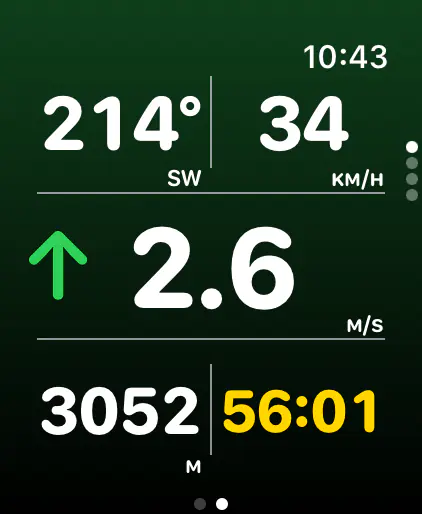
Wingmanは、iPhoneの画面に(そしてApple Watchにも)たくさんの計器を表示します。
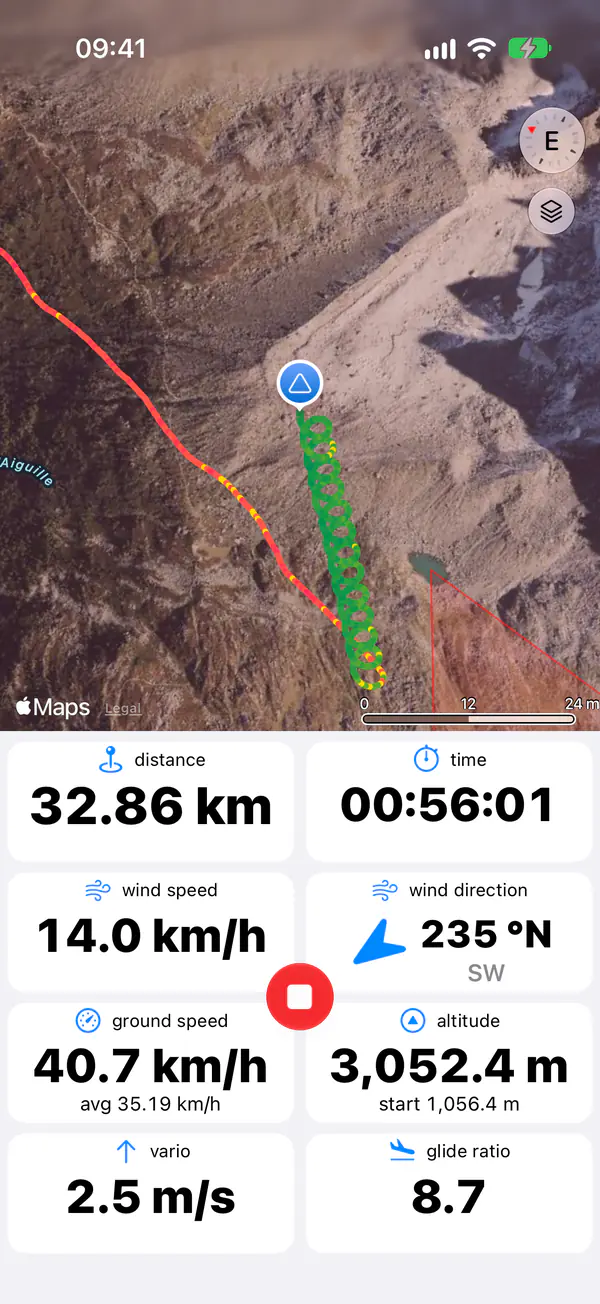
計器一覧
フライト中、iPhoneの画面には次の計器が表示されます。
- 現在地と方位、近くを飛んでいる友達を表示する地図
- バリオ:反応の速い垂直速度表示。音と触覚フィードバック付きで、設定も可能
- 対地速度
- 高度(海抜とテイクオフ地点から)
- 滑空比
- 風向の推定(iPhone / iPadのみ)
- 風速の推定(iPhone / iPadのみ)
- 距離
- テイクオフからの経過時間
- 空域に対する位置(水平と垂直)
- ウェイポイント/たどるルート(有効にしている場合)
バリオメーター
Wingmanは、非常に高度なアルゴリズムにより、iOSデバイスやApple Watchで最も反応の速いバリオを実現しています。
バリオは好みに合わせて設定できます。調整できる項目は次のとおりです。
- ビープ音の上昇率しきい値:垂直速度がこの値以上になると、デバイスがビープ音を鳴らし始めます
- ビープ音オフの上昇率しきい値:垂直速度がこの値以下になると、ビープ音が止まります
- シンクトーン:オンにすると、降下中にバリオが連続音を鳴らします。音は降下の速さに応じて変わります。
- シンクトーンのしきい値:バリオが連続音を鳴らし始める、マイナスの垂直速度
- シンクトーンオフのしきい値:バリオが連続音を止める垂直速度
- 下降率アラームのしきい値:垂直速度がこの値を下回ると、デバイスが警告音を鳴らします。高度が急に下がりすぎたときに気づけます。
- バリオ音のカスタマイズ:垂直速度に応じて、ビープ音やトーンの周波数と間隔を設定できます。
- バリオ音をデフォルトでオンにするかオフにするかを設定で選べます。フライト中も、そのフライトに限ってフライト設定から切り替えられます。
風向・風速推定
風向・風速推定は、飛行中のドリフトから風向と風速を割り出します。飛びながら旋回してください(できれば1周)。そうすれば、あらゆる方向のドリフトを測定できます。移動している必要があるため、速度が非常に低いときは一時停止します。
風向の矢印は、自分の向きを基準に表示するか(正しく読み取るには、iPhoneを前向きに取り付けてください)、コンパスの絶対方位で表示するかを設定で選べます。どちらの場合も、風向と風速の値は正確です。
サーマルビューア
サーマルビューアは、地図上のトラックのうち、上昇していた部分に色を付けます。どこで上昇していたかがひと目でわかり、サーマルを見つけやすくなります。
空域の計器
フライトブック
フライトブックについて
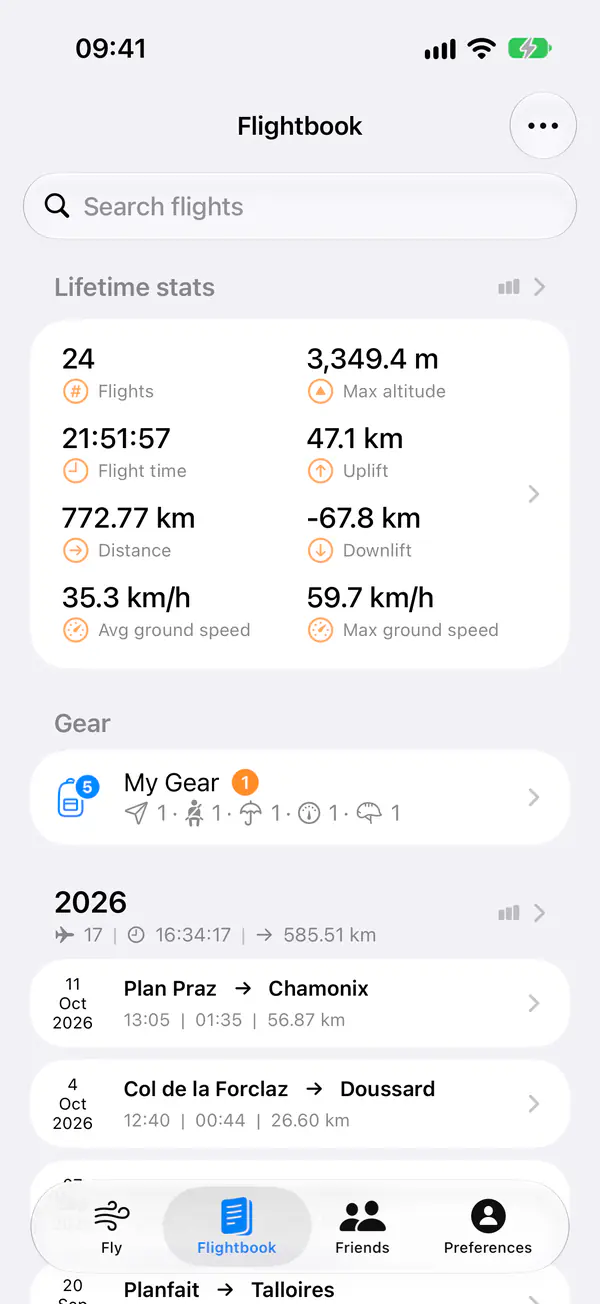
Wingmanのフライトログ(フライトブック)はとても詳細です。次の内容を確認できます。
- 検索できる全フライトの一覧
- 各フライトの詳細画面
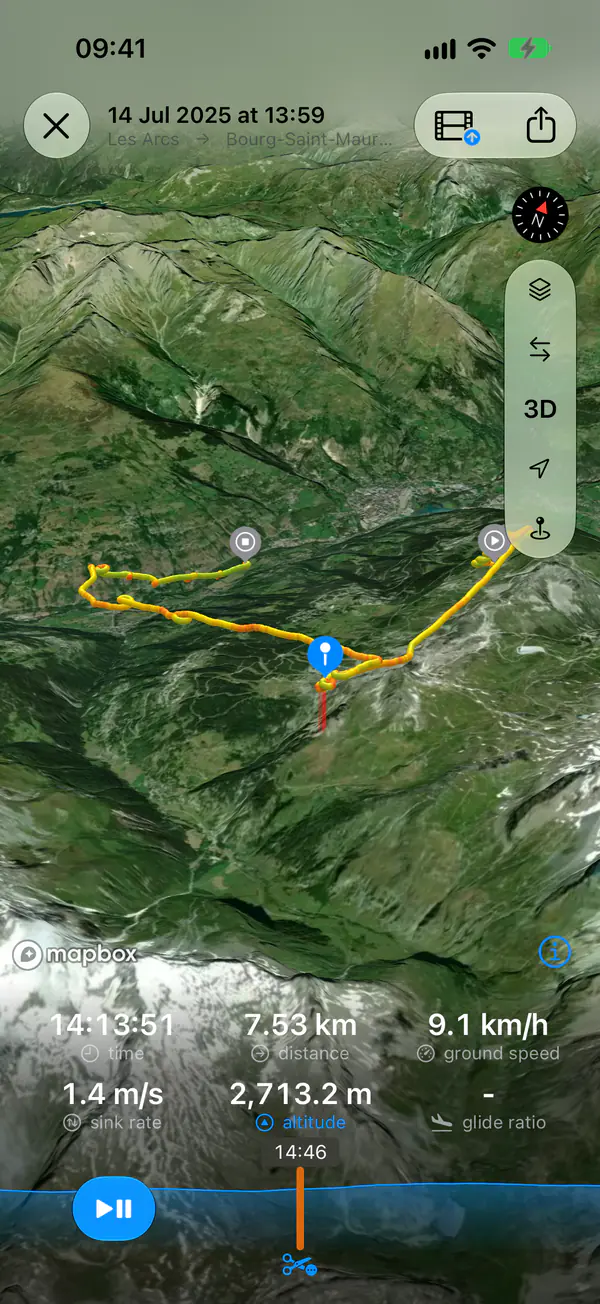
- 3Dフライトリプレイ:フライトを3Dでリプレイし、各時点の詳しい統計を確認できます。
- 3D自動再生:Wingmanがフライトを自動で再生します。再生速度とカメラの動き(自動/ハイブリッド/フリーカメラ)を選んで、フライトの追体験を楽しみましょう!
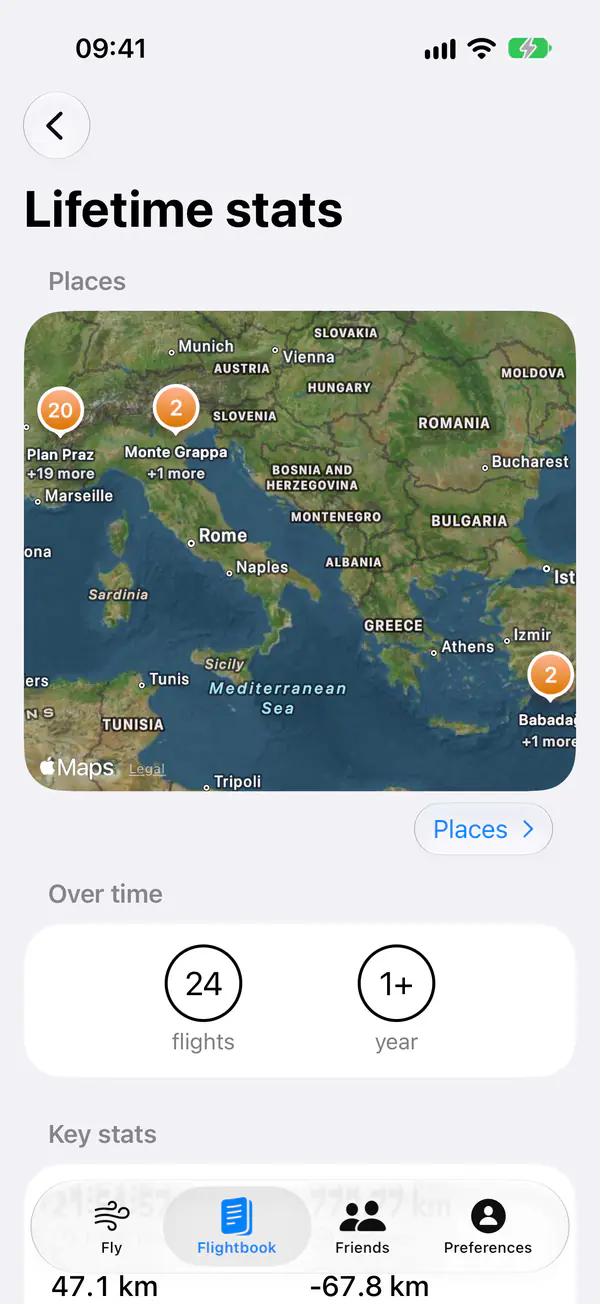
- 生涯統計
- これまでに飛んだすべての場所の地図
- ソーシャル機能:フライトのまとめを画像にしてSNSで共有したり、生涯統計をWingmanの友達と共有したりできます
- GPXやIGCなど、さまざまなファイル形式でのフライトのインポート/エクスポート
- フライトログ全体を一括エクスポート:ライセンスの更新に便利です
- …ほかにもいろいろ
オンラインバックアップ
無料のWingmanアカウントがあれば、フライトブックが非公開で安全にオンラインにバックアップされます。
バックアップの手順:
- Wingmanアカウントを作成します
- 「フライトブック」タブを開きます
- フライトブックの初回バックアップを始めるかどうかを尋ねるポップアップが表示されたら、「はい」をタップします
- ※断った場合や、初回バックアップをあとで行いたい場合は、フライトブック画面の右上にある、円を描く2本の矢印のアイコンをタップすれば開始できます
- その後はすべて自動です。フライトを追加・変更・削除すると、Wingmanが同期してくれます
- 別のデバイスでフライトブックを更新するには、いったんフライトブックから離れて(別のタブに移動して)、フライトブックのタブに戻るだけです
デバイス間同期
フライトブックは複数のデバイス間(例:iPhoneとiPad)で同期できます。各デバイスで同じWingmanアカウントにログインしていることを確認してください。
- すべてのデバイスで同じWingmanアカウントにログインします
- すべてのデバイスで初回バックアップが済んでいることを確認します(前の「オンラインバックアップ」の項目を参照)。※デバイスごとに異なるフライトがある場合も、すべてのデバイスのフライトブックがひとつに統合されます。
- 別のデバイスでフライトブックを更新するには、いったんフライトブックから離れて(別のタブに移動して)、フライトブックのタブに戻るだけです
ライブトラッキング
ライブトラッキングは重要な安全機能です。友達や家族と位置を共有すれば、あなたの現在地をリアルタイムで見守ってもらえます。
位置の共有方法
- Wingmanコミュニティ:Wingmanの友達に、リアルタイムで追跡してもらえます。
- 共有用のWebリンク:友達や家族にリンクを送るだけで、フライトをリアルタイムで見てもらえます(24時間、またはランディングするまで有効)。
- FFVL VLSafeへの送信
- PureTrack.ioへの送信
- 今後も追加予定:共有をさらに簡単にする新しい連携を準備中です。
Apple Watchでも、インターネットに接続していれば(iPhone経由、またはセルラーモデルなら直接)利用できます。
Apple Watch版Wingman
Apple Watch版WingmanはiPhoneから独立して動作するので、iPhone/iPadを持っていなくても、フライトを記録し、飛行計器を使えます。
Apple Watchで記録したフライトの詳細は、すべてiPhoneやiPadで確認できます(Wingman PROが必要です)。
iPhone/iPadのWingmanの設定は、Apple Watchに自動で同期されます
Apple Watchアプリについて詳しくは、Apple Watch版Wingmanのページをご覧ください。
空域
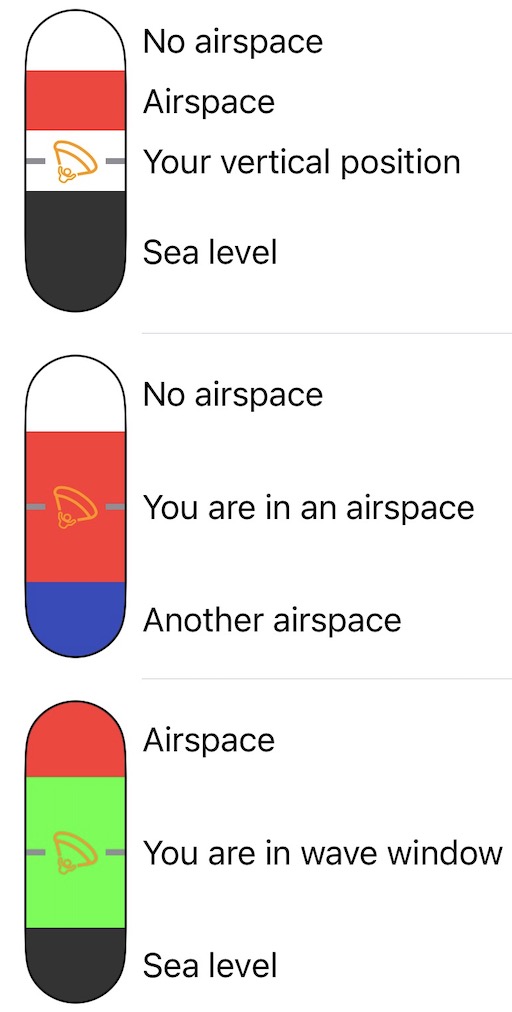
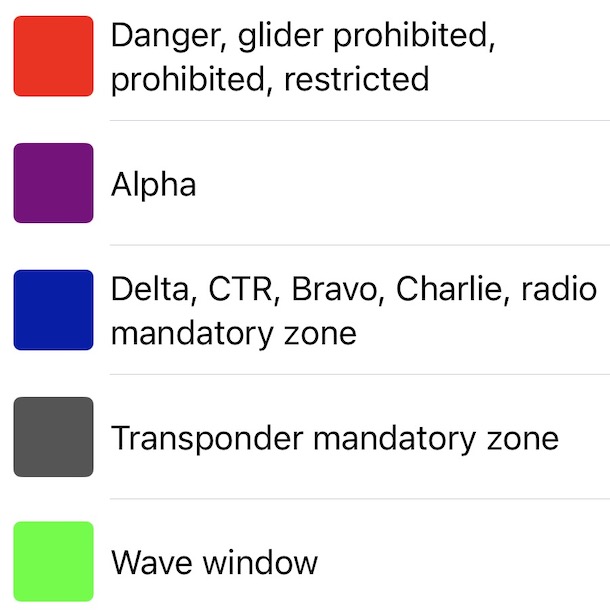
近くの空域はフライトマップに表示されるので、安全に避けられます。空域は水平方向と垂直方向の両方で区切られているため、Wingmanには両方向で空域に対する自分の位置を確認できる2つの計器があります。
水平位置
空域は地図に表示されるので、水平方向で空域の内側にいるか外側にいるかがすぐにわかります。
垂直位置
空域の垂直位置計器は、空域の近くや空域内にいるときだけ表示されます。空域に対する垂直方向の位置を示します。
アラート
設定しておけば、空域に近づきすぎたときにWingmanがアラートで知らせます。アラートは画面と音の両方で出ます。
設定
空域の計器とアラートは、「設定」タブの「空域」セクションで、オン・オフや細かい設定を簡単に行えます。
ヒント:フライト中も、フライト設定から表示とアラートのオン・オフを切り替えられます。
ウェイポイント
ウェイポイント機能を使うと、フライト中にたどるルートを設定できます。特定の地点をフライトプランに組み込めるので、迷わずたどれるルートを組み立てられます。
ルート(タスク)はWingmanで作成できるほか、デバイスのカメラでQRコードをスキャンしてインポートすることもできます。ルートをQRコードとしてエクスポートすることも可能です。
ルートを作成する
- 「設定 > ウェイポイントエディター」を開きます
- ウェイポイントを追加して(旗のアイコンをタップ)、新しいルートの作成を始めます
- または、「ルート」をタップしてルートを選び、既存のルートを編集します
フライトで使うルートを選ぶ
- 「飛行」タブを開きます
- 「飛ぶ」をタップします
- 「ルートを計画」をタップします
- 左下の「ルート」をタップします
- 一覧からルートを選びます
- 右上のチェックマークボタンをタップして、ルートを選択します
- ルートがフライトマップに表示されます
QRコードをスキャンしてルートをインポートする
- デバイスのカメラで、XCTrackのQRコードをスキャンします
- Wingmanが開き、ルートがルート一覧に追加されます
ルートをQRコードとしてエクスポートする
- 「設定 > ウェイポイントエディター」を開きます
- 画面左下の「ルート」をタップすると、ルート一覧が表示されます
- エクスポートしたいルートを長押しして、「XCTrack QRコード」を選びます
BluetoothバリオメーターとGPS
Wingmanは複数の外部Bluetoothデバイス(バリオ、GPS、風)に対応しているので、iPhone内蔵のセンサーの代わりに、専用デバイスのセンサーでフライトを記録できます。デバイスにGPSセンサーがあれば、それにも対応しています。現在の対応機種:
- Stodeusのデバイス
- Syrideのデバイス
- XCTracerのデバイス(LXWP0、または風データがある場合はLXWPW)
- 今後も追加予定
デバイスを接続する
- 「設定 > 外部デバイス」を開きます
- バリオを一度接続すれば、次のフライトからはWingmanが覚えています
フライトでデバイスを使う
- 初回のみ:「設定」タブでデバイスがペアリングされていることを確認します(上のデバイスを接続するを参照)
- 新しいフライトを開始します
- フライト開始時のオプションで、デバイスのセンサーを使ってフライトを記録するかどうかを選びます