Wingman – pomoc i FAQ
Najczęściej zadawane pytania
Dla pilotów paralotni, paramotorów (PPG), lotni, szybowców, samolotów ultralekkich i balonów na ogrzane powietrze
Wingman to świetny pomocnik, bez względu na to, czym latasz. Ma wiele funkcji, m.in.:
- Przyrządy w locie, które pomagają doskonalić technikę pilotażu
- Szczegółowy dziennik lotów z możliwością odtwarzania i analizy lotów
- Funkcje bezpieczeństwa, takie jak ostrzeżenia o przestrzeniach powietrznych i śledzenie na żywo, dzięki któremu rodzina i znajomi mogą na bieżąco śledzić twój lot
- Funkcje społecznościowe: latanie ze znajomymi, porównywanie statystyk…
- …i wiele więcej
Tak, oczywiście!
Wingman nagra twoje loty nawet z telefonem w kieszeni. Potrafi też:
- Wykryć start i automatycznie rozpocząć nagrywanie lotu
- Wykryć lądowanie i automatycznie zatrzymać nagrywanie lotu
- Działać jako szybko reagujący wariometr: odtwarza sygnał lub ton zależnie od prędkości pionowej. Świetnie pomaga w szukaniu kominów termicznych.
- …i wiele więcej
Tak, i to świetnie!
Wingman na Apple Watch to niezależna aplikacja, która nagrywa loty nawet bez telefonu. Potrafi też:
- Działać jako szybko reagujący wariometr: wydaje sygnały dźwiękowe i wibruje na nadgarstku
- Wykryć start i lądowanie, aby automatycznie rozpocząć i zakończyć nagrywanie lotu
- …i wiele więcej
Twoje loty są zapisywane w dwóch miejscach:
- Na twoim urządzeniu, a więc także w kopii zapasowej iPhone’a/iPada (w iCloud i/lub na Macu)
- Na bezpiecznym serwerze Wingmana, jeśli masz darmowe konto Wingman i zakończyła się pierwsza synchronizacja. Szczegóły znajdziesz w sekcji o dzienniku lotów. Twoja prywatność jest w pełni chroniona – tylko ty masz dostęp do swoich danych.
Tak! Wingman eksportuje cyfrowo podpisane pliki IGC, w pełni zgodne ze standardem. Od grudnia 2025 XContest przyjmuje i weryfikuje te pliki.
Przyrządy
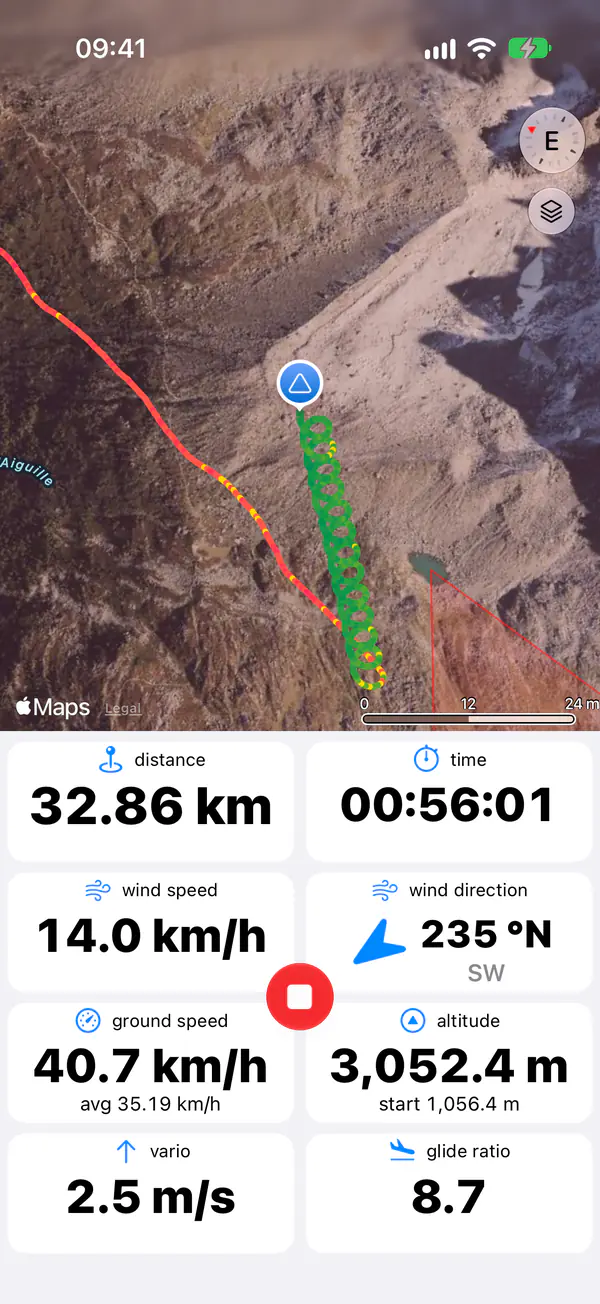
Wingman wyświetla mnóstwo przyrządów na ekranie telefonu (a także na Apple Watch).
Wszystkie przyrządy
W locie na ekranie telefonu widać następujące przyrządy:
- Mapa z twoją bieżącą pozycją i kursem oraz znajomymi latającymi w pobliżu
- Wariometr – szybko reagujący pomiar prędkości pionowej, z dźwiękiem i wibracjami, z możliwością konfiguracji
- Prędkość względem ziemi
- Wysokość (n.p.m. i nad startowiskiem)
- Doskonałość
- Szacowany kierunek wiatru (tylko iPhone / iPad)
- Szacowana prędkość wiatru (tylko iPhone / iPad)
- Odległość
- Czas od startu
- Położenie względem przestrzeni powietrznych (w poziomie i w pionie)
- Punkty zwrotne/trasa do przelotu, jeśli są włączone
Wariometr
Dzięki zaawansowanemu algorytmowi Wingman oferuje bardzo szybko reagujący wariometr na urządzeniach z iOS i na Apple Watch.
Wariometr dostosujesz do swoich potrzeb. Możesz ustawić:
- Climb rate beep threshold (próg pikania przy wznoszeniu): urządzenie zacznie pikać, gdy prędkość pionowa będzie równa temu progowi lub większa
- Climb rate beep OFF threshold (próg wyłączenia pikania): urządzenie przestanie pikać, gdy prędkość pionowa będzie równa temu progowi lub mniejsza
- Sink tone (ton opadania): włącz, aby wariometr odtwarzał ciągły ton podczas opadania. Ton zmienia się w zależności od prędkości opadania.
- Sink tone threshold (próg tonu opadania): ujemna prędkość pionowa, przy której wariometr zaczyna odtwarzać ciągły ton
- Sink tone off threshold (próg wyłączenia tonu opadania): prędkość pionowa, przy której wariometr przestaje odtwarzać ciągły ton
- Sink rate alarm threshold (próg alarmu opadania): urządzenie wyda dźwięk alarmu, gdy prędkość pionowa spadnie poniżej tego progu. Dzięki temu dostaniesz ostrzeżenie, gdy za szybko tracisz wysokość.
- Vario sounds (dźwięki wariometru): ustaw częstotliwość i rytm sygnałów lub tonu w zależności od prędkości pionowej.
- Dźwięk wariometru (Vario sound) można w ustawieniach domyślnie włączyć lub wyłączyć. W trakcie lotu nadal możesz zmienić to ustawienie dla bieżącego lotu (w ustawieniach w locie).
Szacowanie wiatru
Wind estimator (szacowanie wiatru) wylicza kierunek i prędkość wiatru z tego, jak znosi cię w locie. Leć i wykonuj zakręty, najlepiej pełne kółko, aby mógł zmierzyć znoszenie we wszystkich kierunkach. Działa tylko w ruchu, więc przy bardzo małej prędkości wstrzymuje pomiar.
Strzałka wiatru może wskazywać kierunek względem twojego kursu (wtedy, żeby wskazania były poprawne, zamocuj telefon przodem do kierunku lotu) albo bezwzględny kierunek kompasowy – wybierasz to w ustawieniach. Wartości kierunku i prędkości są poprawne w obu przypadkach.
Thermal Viewer
Przyrząd Thermal Viewer koloruje twój ślad na mapie tam, gdzie było wznoszenie. Dzięki temu łatwo zobaczysz, gdzie nosiło, i znajdziesz kominy termiczne.
Przyrządy przestrzeni powietrznych
Dziennik lotów
O dzienniku lotów
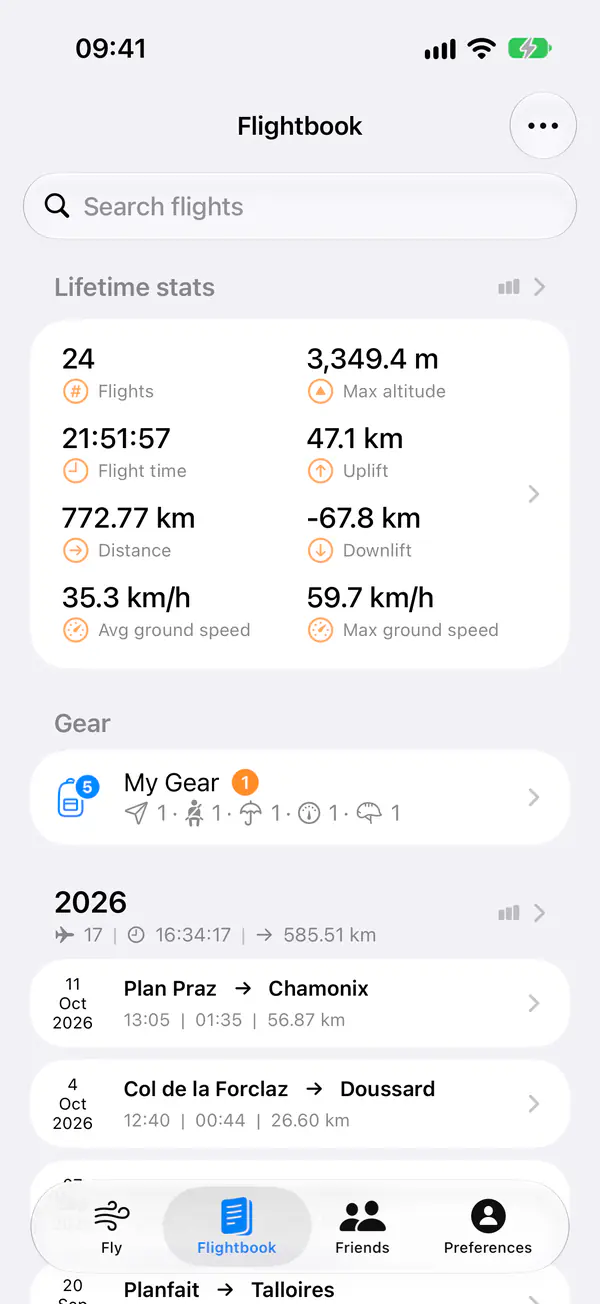
Dziennik lotów w Wingmanie (zakładka Flightbook) jest bardzo szczegółowy. Zawiera:
- Listę wszystkich lotów z wyszukiwarką
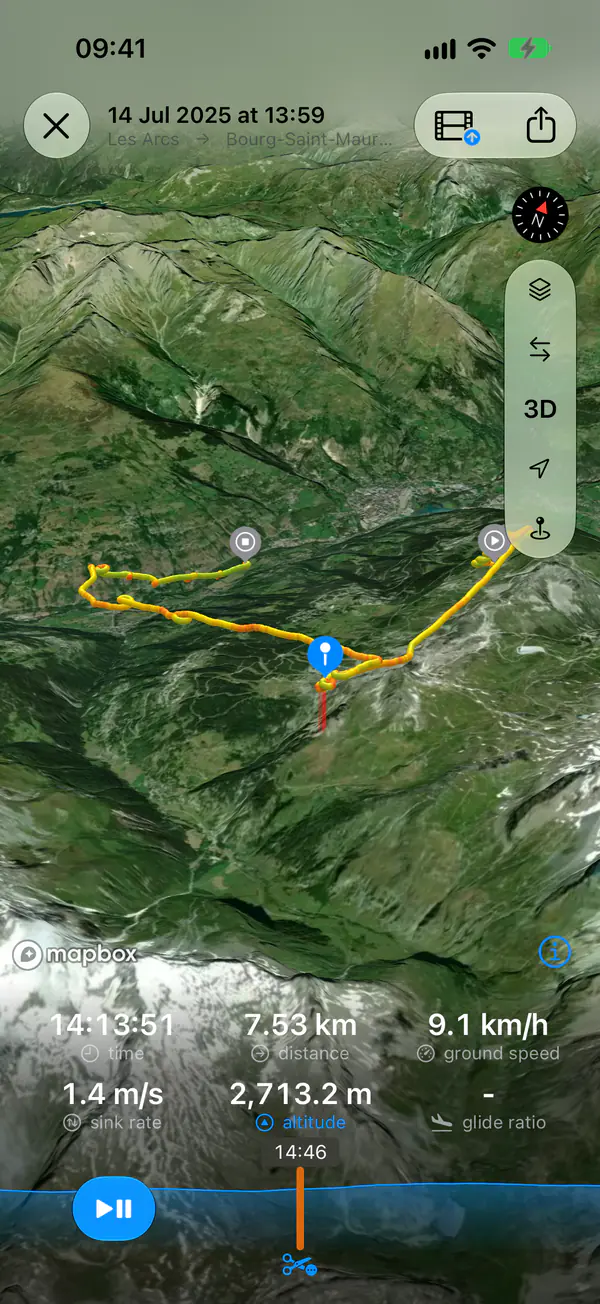
- Szczegółowy widok każdego lotu
- Odtwarzanie lotu w 3D: odtwarzaj loty w 3D i sprawdzaj szczegółowe statystyki w każdym momencie lotu.
- Automatyczne odtwarzanie 3D: Wingman sam odtworzy twój lot. Wybierz prędkość odtwarzania i zachowanie kamery (automatyczna / hybrydowa / swobodna) i przeżyj swój lot jeszcze raz!
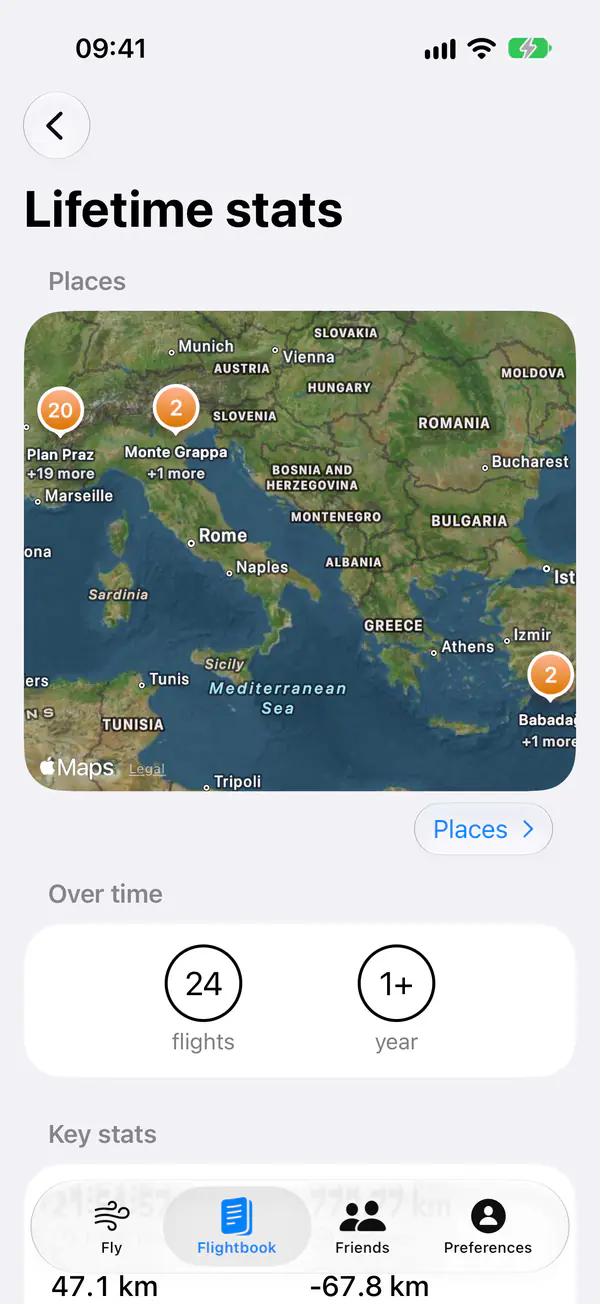
- Łączne statystyki
- Mapę wszystkich miejsc twoich lotów
- Funkcje społecznościowe: udostępnij podsumowanie lotu jako obrazek w mediach społecznościowych albo pokaż swoje łączne statystyki znajomym w Wingmanie
- Import i eksport lotów w kilku formatach plików, np. GPX lub IGC
- Eksport całego dziennika lotów naraz: przydatny przy odnawianiu licencji
- …i wiele więcej
Kopia zapasowa online
Z darmowym kontem Wingman twój dziennik lotów ma prywatną i bezpieczną kopię zapasową online.
Jak działa kopia zapasowa?
- Załóż konto Wingman
- Przejdź do zakładki „Flightbook”
- Pojawi się okno z pytaniem, czy chcesz zrobić pierwszą kopię zapasową dziennika > stuknij „Yes”
- Uwaga: jeśli odmówisz albo chcesz zrobić pierwszą kopię później, możesz ją uruchomić, stukając ikonę z dwiema strzałkami w kółku w prawym górnym rogu ekranu Flightbook
- Potem wszystko dzieje się automatycznie. Gdy dodasz, zmienisz lub usuniesz lot, Wingman sam go zsynchronizuje
- Aby odświeżyć dziennik lotów na innym urządzeniu, wystarczy przejść do innej zakładki i wrócić do zakładki Flightbook
Synchronizacja między urządzeniami
Dziennik lotów można synchronizować między urządzeniami (np. iPhone’em i iPadem). Wystarczy, że na wszystkich urządzeniach zalogujesz się na to samo konto Wingman.
- Zaloguj się na to samo konto Wingman na wszystkich urządzeniach
- Upewnij się, że na wszystkich urządzeniach wykonano pierwszą kopię zapasową (zobacz poprzednią sekcję o kopii zapasowej). Uwaga: jeśli na różnych urządzeniach masz różne loty, Wingman sam połączy dzienniki ze wszystkich urządzeń.
- Aby odświeżyć dziennik lotów na innym urządzeniu, wystarczy przejść do innej zakładki i wrócić do zakładki Flightbook
Śledzenie na żywo
Śledzenie na żywo (Live Tracking) to ważna funkcja bezpieczeństwa. Udostępnij swoją pozycję znajomym i rodzinie, aby mogli śledzić cię na żywo.
Sposoby udostępniania pozycji
- Społeczność Wingmana: znajomi w Wingmanie mogą śledzić cię w czasie rzeczywistym.
- Link do udostępnienia: wyślij znajomym lub rodzinie zwykły link (ważny przez 24 godziny albo do lądowania), aby mogli oglądać twój lot na żywo.
- Do FFVL VLSafe
- Do PureTrack.io
- I to nie wszystko: kolejne integracje są w przygotowaniu i jeszcze bardziej ułatwią udostępnianie.
Działa to także z Apple Watch, o ile zegarek ma połączenie z internetem (przez iPhone’a albo bezpośrednio, jeśli to model z łącznością komórkową).
Wingman na Apple Watch
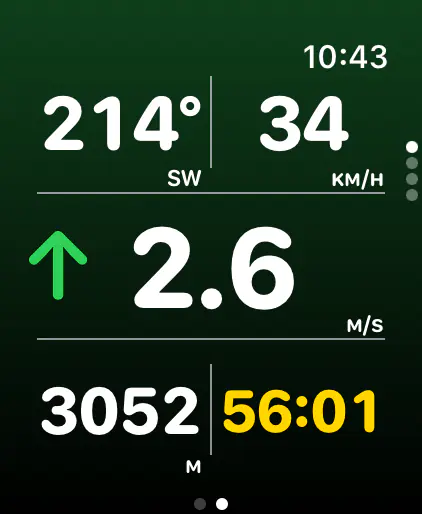
Wingman na Apple Watch działa niezależnie od telefonu, więc możesz nagrywać loty i korzystać z przyrządów lotniczych, nawet gdy nie masz przy sobie iPhone’a ani iPada.
Wszystkie szczegóły lotów nagranych zegarkiem zobaczysz na iPhonie lub iPadzie (wymaga Wingman PRO).
Ustawienia Wingmana na iPhonie/iPadzie są synchronizowane z Apple Watch
Więcej o aplikacji na zegarek: Wingman na Apple Watch.
Przestrzenie powietrzne
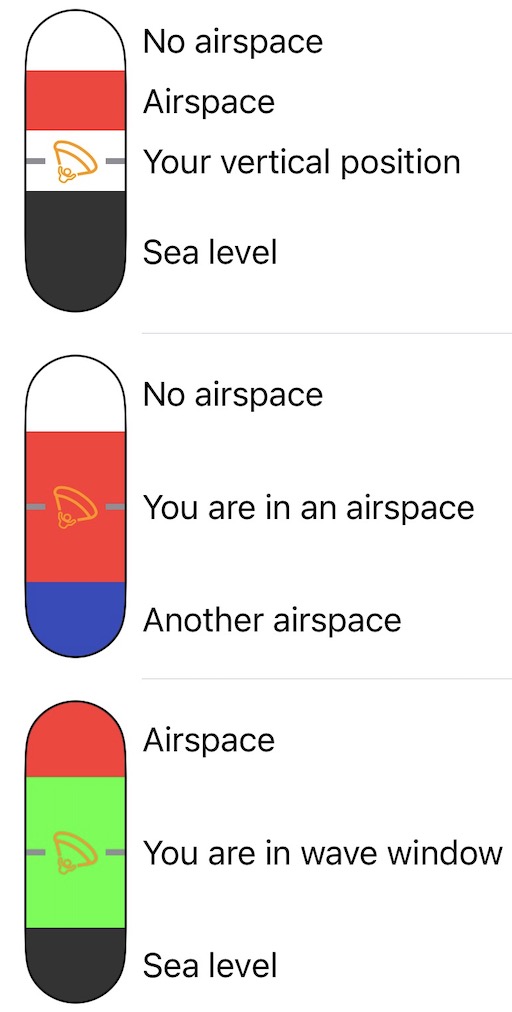
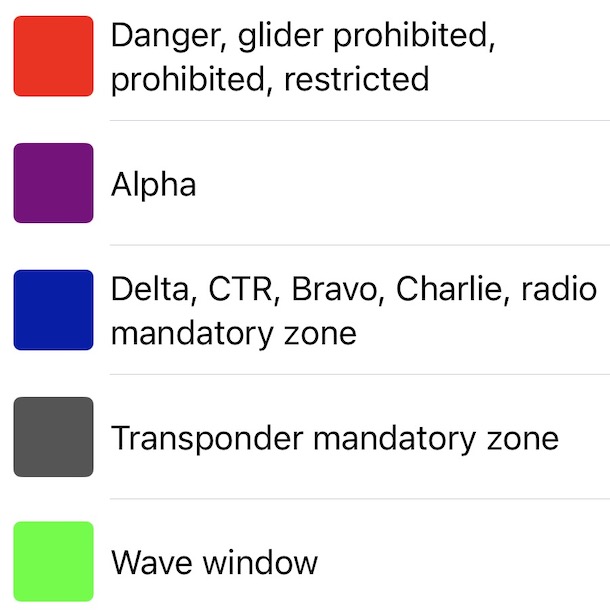
Pobliskie przestrzenie powietrzne są widoczne na mapie lotu, dzięki czemu możesz je bezpiecznie omijać. Ponieważ przestrzenie powietrzne mają granice zarówno poziome, jak i pionowe, Wingman ma dwa przyrządy, które pokazują twoje położenie względem przestrzeni w obu wymiarach.
Położenie w poziomie
Przestrzenie powietrzne są widoczne na mapie, więc od razu wiesz, czy w poziomie jesteś wewnątrz przestrzeni, czy poza nią.
Położenie w pionie
Przyrząd położenia w pionie pojawia się tylko wtedy, gdy jesteś w pobliżu przestrzeni powietrznej lub w jej obrębie. Pokazuje twoje położenie w pionie względem niej.
Ostrzeżenia
Jeśli to skonfigurujesz, Wingman ostrzeże cię, gdy znajdziesz się za blisko przestrzeni powietrznej. Ostrzeżenie jest zarówno wizualne, jak i dźwiękowe.
Konfiguracja
Przyrządy i ostrzeżenia dotyczące przestrzeni powietrznych łatwo włączysz, wyłączysz i skonfigurujesz w zakładce Preferences, w sekcji Airspaces.
Wskazówka: wyświetlanie i ostrzeżenia możesz też włączać i wyłączać w trakcie lotu, w ustawieniach w locie.
Punkty zwrotne
Funkcja Waypoints (punkty zwrotne) pozwala wyznaczyć trasy do przelotu. Możesz w niej ustawić konkretne punkty geograficzne jako część planu lotu i lecieć według jasno wyznaczonej trasy.
Trasę (zadanie) możesz utworzyć w Wingmanie albo zaimportować, skanując kod QR aparatem urządzenia. Trasę możesz też wyeksportować jako kod QR.
Tworzenie trasy
- Przejdź do Preferences > Waypoints editor
- Dodaj punkt zwrotny (stukając ikonę flagi), aby zacząć tworzyć nową trasę
- ALBO edytuj istniejącą trasę: stuknij Routes > wybierz trasę
Wybór trasy na lot
- Przejdź do zakładki „Fly”
- Stuknij przycisk „Fly”
- Stuknij „Plan route”
- Stuknij „Routes” (w lewym dolnym rogu)
- Wybierz trasę z listy
- Zatwierdź trasę, stukając przycisk z ptaszkiem w prawym górnym rogu
- Trasa pojawi się na mapie lotu
Import trasy przez zeskanowanie kodu QR
- Zeskanuj aparatem urządzenia kod QR z XCTrack
- Otworzy się Wingman i doda trasę do twojej listy tras
Eksport trasy jako kodu QR
- Przejdź do Preferences > Waypoints editor
- Stuknij „Routes” w lewym dolnym rogu ekranu > pojawi się lista tras
- Przytrzymaj trasę, którą chcesz wyeksportować > wybierz „XCTrack QR code”
Wariometry i GPS na Bluetooth
Wingman obsługuje różne zewnętrzne urządzenia Bluetooth (wariometr, GPS, wiatr), więc możesz nagrywać loty z czujników osobnego urządzenia zamiast z wbudowanych czujników telefonu. Obsługiwany jest też GPS urządzenia, jeśli go ma. Obecnie obsługiwane są:
- Urządzenia Stodeus
- Urządzenia Syride
- Urządzenia XCTracer (LXWP0 lub LXWPW z danymi o wietrze, jeśli są dostępne)
- Kolejne w przygotowaniu
Łączenie urządzenia
- Przejdź do Preferences > External devices
- Połącz wariometr raz: Wingman zapamięta go na kolejne loty
Korzystanie z urządzenia w locie
- Tylko za pierwszym razem: upewnij się, że urządzenie jest sparowane w zakładce Preferences (zobacz wyżej: Łączenie urządzenia)
- Rozpocznij nowy lot
- W opcjach rozpoczęcia lotu wybierz, czy lot ma być nagrywany z czujników urządzenia