
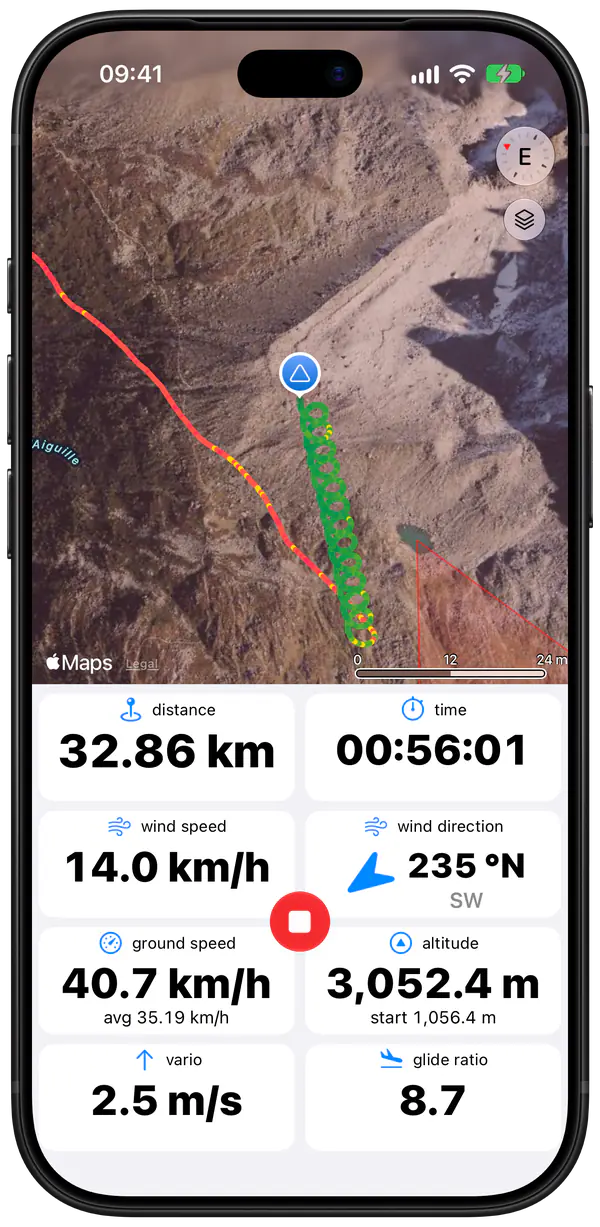
Barometr i akcelerometr
Wariometr, który mierzy tylko ciśnienie powietrza, musi wygładzać szum odczytów, przez co spóźnia się o sekundę czy dwie. Wingman odczytuje też akcelerometr, który od razu wyczuwa pchnięcie komina, a barometr potwierdza wznoszenie chwilę później. Dzięki temu pikanie zaczyna się w chwili wlotu w noszenie, a nie sekundę czy dwie później.
Oba czujniki działają w kieszeni albo w schowku uprzęży. Ekranu potrzebuje tylko mapa, a Wingman sam zaczyna i kończy zapis, więc telefon może przez cały lot zostać schowany. Jak w ogóle działają wariometry i co oznacza ich pikanie, wyjaśniamy w artykule czym jest wariometr.
Pikanie ustawisz po swojemu
W ustawieniach aplikacji (Preferences > Instruments > Vario) wybierasz, kiedy wariometr pika i jak brzmi:
- Wznoszenie. Domyślnie pikanie zaczyna się od +0,3 m/s (60 ft/min) i milknie poniżej +0,1 m/s (20 ft/min). Dzięki dwóm progom wariometr nie włącza się i nie wyłącza w kółko na skraju komina, a oba progi możesz zmienić.
- Częstotliwość. Piknięcia są coraz wyższe: od 600 Hz w słabym noszeniu do 1800 Hz w mocnym. Dolną granicę ustawisz w zakresie od 500 do 1200 Hz, a górną od 1500 do 2400 Hz.
- Tempo. Piknięcie z pauzą trwa 600 ms w słabym noszeniu i 200 ms w mocnym, więc im mocniej nosi, tym szybciej pika. Obie wartości można zmienić.
- Test. Na ziemi możesz odtworzyć dźwięk dla dowolnej prędkości pionowej i sprawdzić, jak brzmią twoje ustawienia, zanim polecisz.
- Pikanie przy wznoszeniu
- Ton opadania, domyślnie wyłączony
Pokaż dane
| Prędkość pionowa | Dźwięk | Częstotliwość | Piknięcie i pauza |
|---|---|---|---|
| −5 m/s | Ton opadania | 150 Hz | Ton ciągły |
| −4 m/s | Ton opadania | 200 Hz | Ton ciągły |
| −3 m/s | Ton opadania | 250 Hz | Ton ciągły |
| −2 m/s | Ton opadania | 300 Hz | Ton ciągły |
| −1 m/s | Ton opadania | 350 Hz | Ton ciągły |
| −0,3 m/s | Ton opadania | 385 Hz | Ton ciągły |
| 0 m/s | Cisza | – | – |
| +0,3 m/s | Pikanie | 636 Hz | 588 ms |
| +1 m/s | Pikanie | 720 Hz | 560 ms |
| +2 m/s | Pikanie | 840 Hz | 520 ms |
| +3 m/s | Pikanie | 960 Hz | 480 ms |
| +4 m/s | Pikanie | 1080 Hz | 440 ms |
| +5 m/s | Pikanie | 1200 Hz | 400 ms |
| +6 m/s | Pikanie | 1320 Hz | 360 ms |
| +8 m/s | Pikanie | 1560 Hz | 280 ms |
| +10 m/s | Pikanie | 1800 Hz | 200 ms |
Dźwięk wariometru jest włączony w każdym nowym locie, chyba że go wyłączysz, a w trakcie lotu możesz go włączać i wyłączać. Gra nawet przy wyciszonym iPhonie, przez głośnik albo słuchawki Bluetooth, także razem z muzyką. Jego głośność to po prostu głośność iPhone’a.
Ton opadania i alarm opadania
- Ton opadania (Sink tone). Ciągły niski dźwięk podczas opadania, tym niższy, im szybciej opadasz: domyślnie od 400 Hz w dół do 150 Hz. Ma własne progi włączenia i wyłączenia i pozostaje wyłączony, dopóki go nie włączysz.
- Alarm opadania (Sink alarm). Alarm, który włącza się, gdy opadasz szybciej niż ustawiona wartość, i ostrzega, że za szybko tracisz wysokość.
Na Apple Watch
Aplikacja na Apple Watch ma własny wariometr, który korzysta z barometru i akcelerometru zegarka. W noszeniu pika i stuka cię w nadgarstek, co poczujesz nawet tam, gdzie pikania nie słychać, na przykład przy pracującym silniku paramotoru. Działa bez iPhone’a, a ustawienia wariometru wybrane na iPhonie synchronizują się z zegarkiem. W trakcie lotu dźwięk albo stuknięcia wyłączysz i włączysz na zegarku. Więcej przeczytasz na stronie Wingman na Apple Watch.
Z wariometrem Bluetooth
Jeśli masz już wariometr z Bluetooth, Wingman może zapisywać lot z jego czujników zamiast z czujników telefonu. Łączy się z urządzeniami Stodeus (UltraBip, BlueBip), Syride i XC Tracer oraz z innymi wariometrami i odbiornikami GPS, które wysyłają dane LXWP0 lub NMEA. Możesz wybrać, czy dźwięk ma dochodzić z aplikacji i wariometru, czy tylko z wariometru.
Sparuj urządzenie raz w Preferences > External devices (urządzenia zewnętrzne), a potem wybierz je, gdy zaczynasz lot.
Zobacz, gdzie nosiło
Podgląd termiki (Thermal viewer) koloruje ślad na mapie lotu wszędzie tam, gdzie się wznosisz. Ślad robi się jasnozielony, gdy tylko zaczniesz choć trochę zyskiwać wysokość, więc po zatoczeniu kręgu widzisz, gdzie był komin. Po lądowaniu wykresy lotu pokazują prędkość opadania przez cały lot, a statystyki najlepsze wznoszenie i zdobytą wysokość. Więcej w dzienniku lotów.
Czymkolwiek latasz
Ten sam wariometr działa na paralotni i na lotni. Na paramotorze nie przeszkadzają mu wibracje silnika, więc możesz go używać w locie z napędem i wtedy, gdy zdejmujesz gaz, żeby pokrążyć w kominie.
Najczęstsze pytania
Czy mogę używać iPhone’a jako wariometru?
Tak. Każdy iPhone, na którym działa Wingman, ma barometr: to każdy iPhone z iOS 16.4 lub nowszym, czyli iPhone 8 i nowsze modele. Wingman łączy barometr z akcelerometrem i tworzy z nich wariometr z dźwiękiem.
Czy wariometr działa z telefonem w kieszeni?
Tak. Barometr i akcelerometr działają w kieszeni i w schowku uprzęży. Ekranu potrzebuje tylko mapa.
Czy usłyszę wariometr w słuchawkach?
Tak. Wariometr gra wszędzie tam, gdzie iPhone odtwarza dźwięk, więc także w słuchawkach Bluetooth czy w zestawie słuchawkowym w kasku, i gra dalej, gdy iPhone jest wyciszony.
Czy Wingman współpracuje z moim wariometrem Bluetooth?
Współpracuje z urządzeniami Stodeus, Syride i XC Tracer oraz z innymi wariometrami i odbiornikami GPS, które wysyłają dane LXWP0 lub NMEA przez Bluetooth. Swoje urządzenie sparujesz w Preferences > External devices.
