Wingman: aiuto e FAQ
Domande frequenti
Piloti di parapendio, paramotore (PPG), deltaplano, aliante, ultraleggero e mongolfiera
Wingman è un ottimo compagno di volo, qualunque cosa tu piloti. Offre molte funzioni, tra cui:
- Strumenti in volo, per migliorare il tuo pilotaggio
- Un libro di volo dettagliato, per rivedere e analizzare i tuoi voli
- Funzioni di sicurezza come gli allarmi degli spazi aerei e il tracciamento in tempo reale, che permette alla tua famiglia e ai tuoi amici di seguire il tuo volo in diretta
- Funzioni social: volare con gli amici, confrontare le statistiche…
- … e altro ancora
Sì, certo.
Wingman può registrare i tuoi voli anche con il telefono in tasca. Inoltre può:
- Rilevare il decollo e avviare automaticamente la registrazione del volo
- Rilevare l’atterraggio e interrompere automaticamente la registrazione del volo
- Fare da variometro reattivo: emette bip o un tono in base alla tua velocità verticale. Ottimo per trovare le termiche.
- … e altro ancora
Sì.
Wingman su Apple Watch è un’app indipendente e può registrare i tuoi voli anche senza il telefono. Inoltre può:
- Fare da variometro reattivo, con bip sonori e feedback aptico al polso
- Rilevare il decollo e l’atterraggio per avviare e interrompere automaticamente la registrazione del volo
- … e altro ancora
I tuoi voli sono salvati in due posti:
- Sul tuo dispositivo, quindi inclusi nel backup di iPhone o iPad (tramite iCloud e/o il Mac)
- Sul server sicuro di Wingman, se hai creato un account Wingman gratuito e completato la prima sincronizzazione. Per i dettagli, vedi la sezione Libro di volo. La tua privacy è pienamente rispettata: solo tu puoi accedere ai tuoi dati.
Sì. Wingman può esportare file IGC firmati digitalmente e pienamente conformi allo standard. Da dicembre 2025 XContest accetta e convalida questi file.
Strumenti
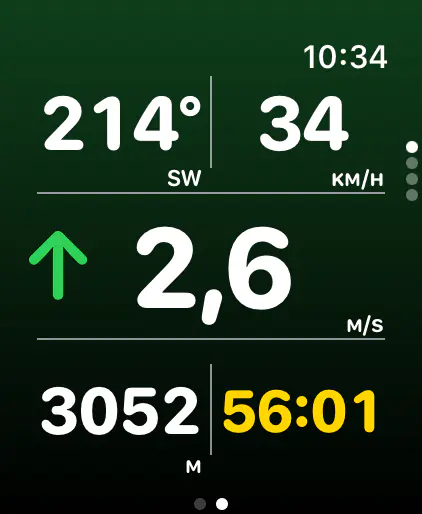
Wingman offre molti strumenti sullo schermo del telefono (e anche su Apple Watch).
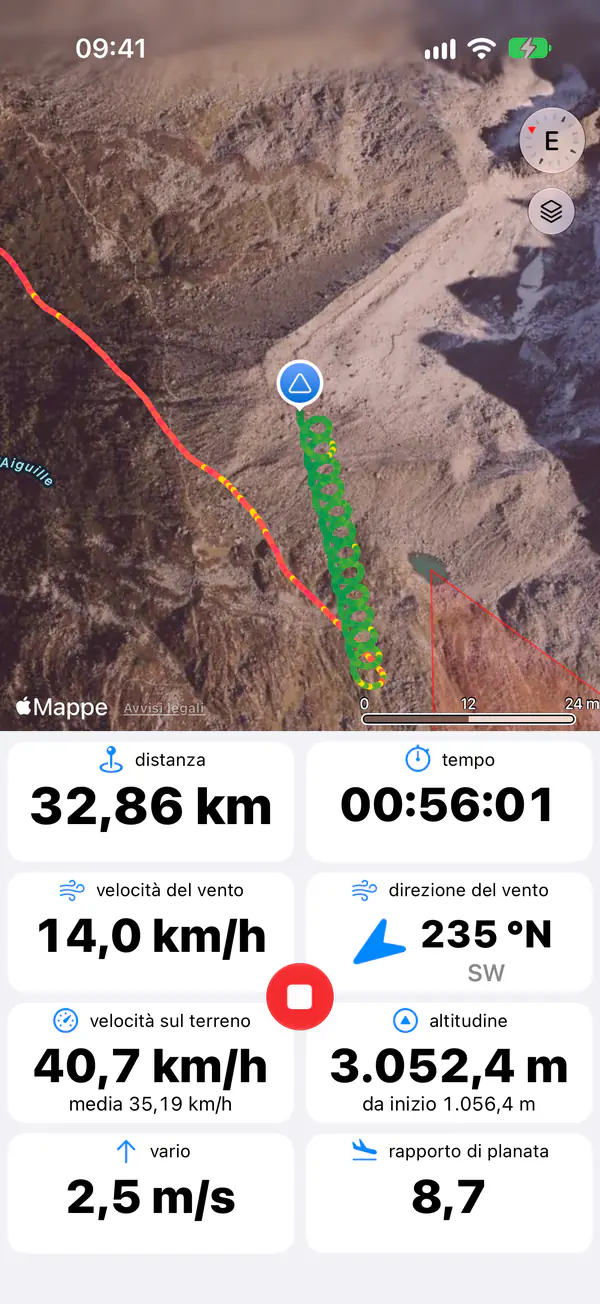
Tutti gli strumenti
In volo, lo schermo del telefono mostra questi strumenti:
- Mappa con la tua posizione e la tua direzione in tempo reale, e gli amici che volano nelle vicinanze
- Vario: velocità verticale reattiva, con suono e feedback aptico, configurabile
- Velocità sul terreno
- Altitudine (sul livello del mare e rispetto al decollo)
- Rapporto di planata
- Stima della direzione del vento (solo iPhone e iPad)
- Stima della velocità del vento (solo iPhone e iPad)
- Distanza
- Tempo dal decollo
- Posizione rispetto agli spazi aerei (orizzontale e verticale)
- Waypoints e percorso da seguire, se attivati
Variometro
Grazie a un algoritmo avanzato, Wingman offre un variometro molto reattivo su iPhone e Apple Watch.
Il vario si configura secondo le tue esigenze. Puoi regolare:
- Soglia di segnali acustici per il tasso di salita: il dispositivo inizia a emettere i bip quando la tua velocità verticale è uguale o superiore a questa soglia
- Soglia di segnali acustici per interrompere il tasso di salita: il dispositivo smette di emettere i bip quando la tua velocità verticale è uguale o inferiore a questa soglia
- Tono di discesa: attivalo perché il vario emetta un tono continuo quando scendi. Il tono cambia in base alla tua velocità di discesa.
- Soglia del tono di discesa: la velocità verticale negativa a partire dalla quale il vario inizia a emettere il tono continuo
- Soglia di disattivazione del tono di discesa: la velocità verticale alla quale il vario smette di emettere il tono continuo
- Soglia di allarme per il tasso di caduta: il dispositivo emette un allarme sonoro quando la tua velocità verticale scende sotto questa soglia. Usala per essere avvisato quando perdi quota troppo in fretta.
- Personalizza suoni: configura la frequenza e la cadenza dei bip e del tono in base alla tua velocità verticale.
- Un’impostazione permette di attivare o disattivare il suono del vario come valore predefinito. In volo puoi comunque cambiarlo per il volo in corso (nelle “Preferenze di volo”).
Stima del vento
La stima del vento ricava la direzione e la velocità del vento dalla tua deriva in volo. Vola e vira, idealmente facendo un giro completo, così può misurare la deriva in tutte le direzioni. Ha bisogno che tu sia in movimento, quindi a velocità molto bassa si mette in pausa.
La freccia del vento può puntare rispetto alla tua direzione di volo (monta il telefono rivolto in avanti perché l’indicazione sia corretta) oppure indicare la direzione assoluta della bussola, a tua scelta nelle impostazioni. I valori di direzione e velocità sono corretti in entrambi i casi.
Visualizzatore termico
Il visualizzatore termico colora la tua traccia sulla mappa per mostrarti dove stavi salendo. Così individui facilmente le zone in cui salivi e trovi le termiche.
Strumenti per gli spazi aerei
Libro di volo
Informazioni sul libro di volo
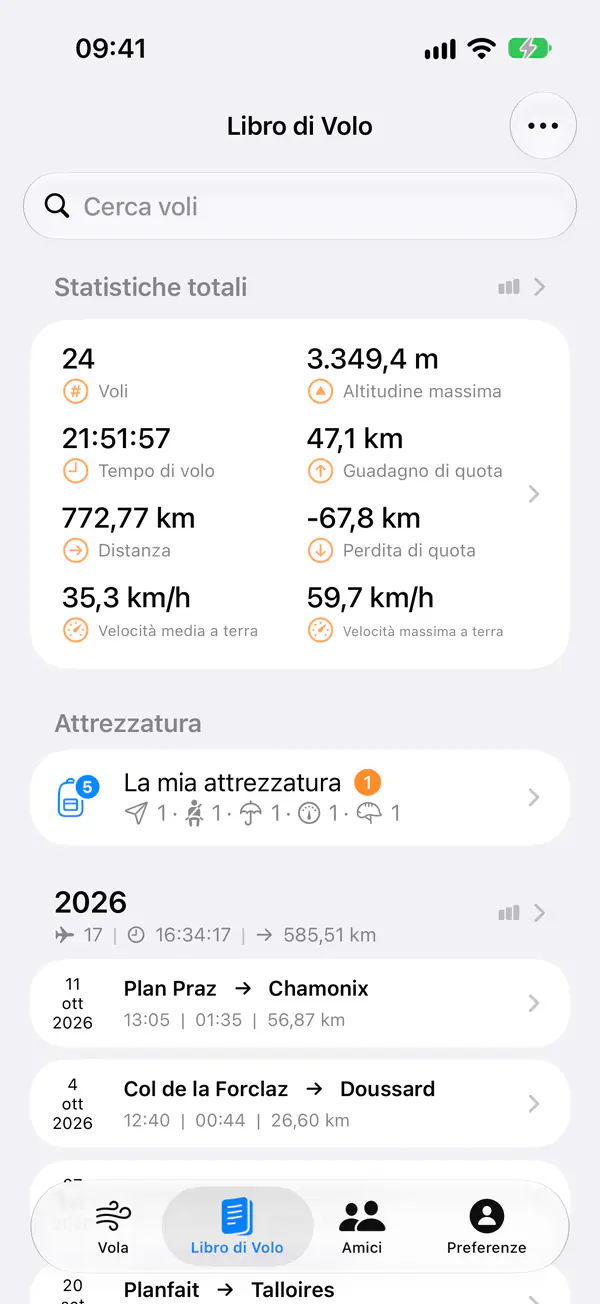
Il libro di volo di Wingman è molto dettagliato. Contiene:
- L’elenco di tutti i tuoi voli, con la funzione di ricerca
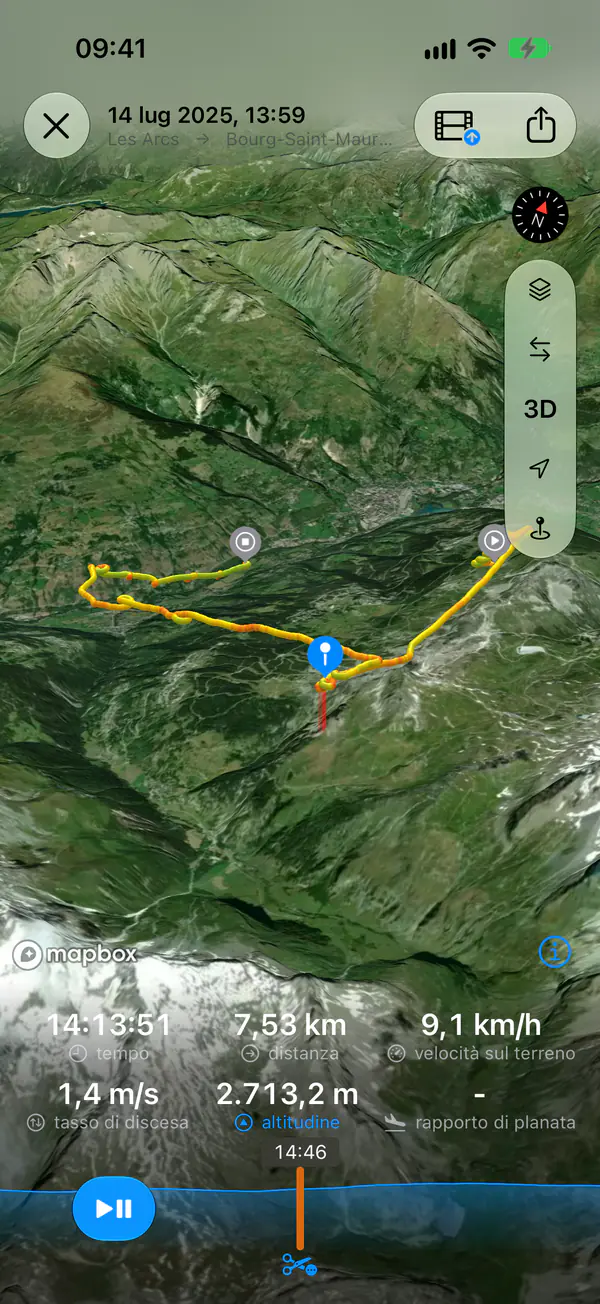
- Una vista dettagliata di ogni volo
- Replay volo 3D: rivedi i tuoi voli in 3D, con le statistiche dettagliate di ogni momento del volo.
- Riproduzione 3D: lascia che Wingman riproduca i tuoi voli in automatico. Scegli la velocità di riproduzione e il comportamento della camera (Auto, Ibrido o Libero) e rivivi il tuo volo!
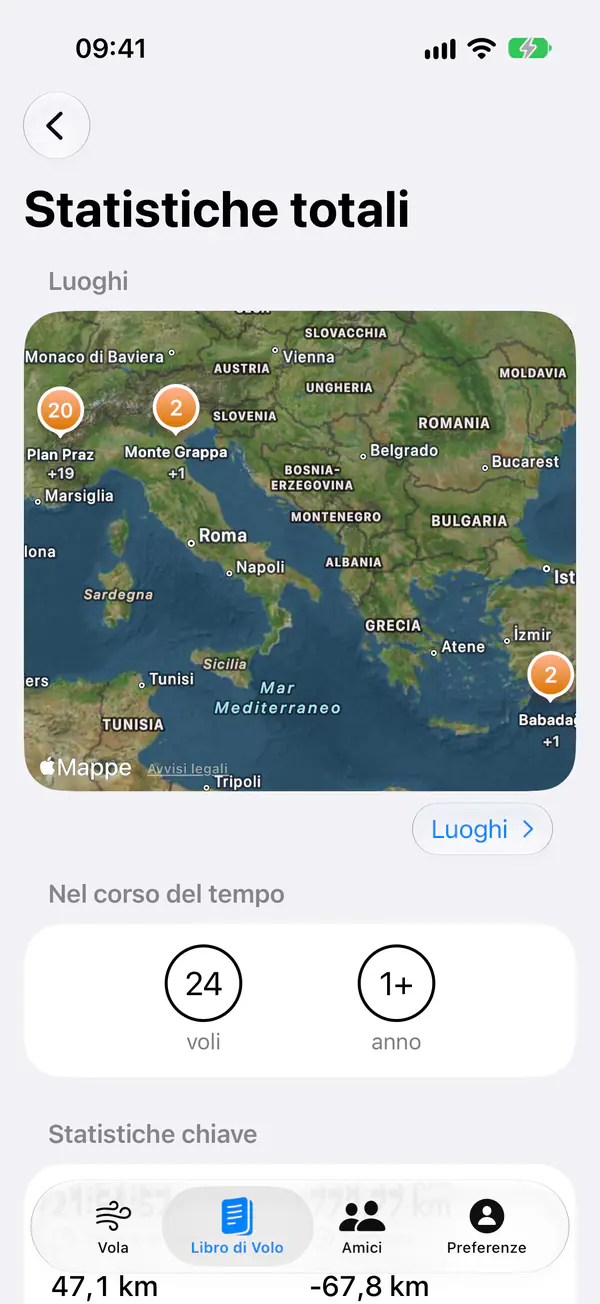
- Statistiche totali
- Una mappa di tutti i luoghi in cui hai volato
- Funzioni social: condividi il riepilogo di un volo come immagine sui social network, o le tue statistiche totali con i tuoi amici su Wingman
- Importazione ed esportazione dei voli in diversi formati, come GPX o IGC
- Esportazione di tutto il libro di volo in una volta sola, utile per rinnovare il brevetto
- … e altro ancora
Backup online
Con un account Wingman gratuito, il backup del tuo libro di volo viene salvato online, in modo privato e sicuro.
Come funziona il backup?
- Crea un account Wingman
- Vai nella scheda “Libro di volo”
- Una finestra ti chiede se vuoi avviare il primo backup del libro di volo: tocca “Sì”
- Nota: se rifiuti o preferisci fare il primo backup più tardi, puoi avviarlo toccando l’icona con le due frecce in cerchio, in alto a destra nella schermata “Libro di volo”
- Dopodiché è tutto automatico: quando aggiungi, modifichi o elimini un volo, Wingman lo sincronizza per te
- Per aggiornare il libro di volo su un altro dispositivo, basta uscire dal libro di volo (andando in un’altra scheda) e tornare poi nella scheda “Libro di volo”
Sincronizzazione tra dispositivi
Il tuo libro di volo si può sincronizzare tra i tuoi dispositivi (ad esempio iPhone e iPad). Basta accedere con lo stesso account Wingman su tutti i dispositivi.
- Accedi allo stesso account Wingman su tutti i dispositivi
- Assicurati che il primo backup sia stato fatto su tutti i dispositivi (vedi la sezione precedente sul backup). Nota: se sui tuoi dispositivi hai voli diversi, i libri di volo di tutti i dispositivi vengono uniti.
- Per aggiornare il libro di volo su un altro dispositivo, basta uscire dal libro di volo (andando in un’altra scheda) e tornare poi nella scheda “Libro di volo”
Tracciamento in tempo reale
Il tracciamento in tempo reale è un’importante funzione di sicurezza. Condividi la tua posizione con gli amici e la famiglia, così possono seguirla in diretta.
Come condividere la tua posizione
- Comunità Wingman: lascia che i tuoi amici su Wingman ti seguano in tempo reale.
- Link web da condividere: invia un semplice link ad amici o familiari perché seguano il tuo volo in diretta. Il link resta valido 24 ore o fino all’atterraggio.
- Su FFVL VLSafe
- Su PureTrack.io
- E altro in arrivo: nuove integrazioni sono in preparazione per rendere la condivisione ancora più semplice.
È possibile anche con Apple Watch, purché sia connesso a internet (tramite iPhone, o direttamente se il tuo Apple Watch è un modello con connessione cellulare).
Wingman su Apple Watch
Wingman su Apple Watch funziona indipendentemente dal telefono: puoi registrare i tuoi voli e usare gli strumenti di volo anche se non hai con te iPhone o iPad.
Vedi tutti i dettagli dei voli registrati con l’orologio su iPhone o iPad (richiede Wingman PRO).
Le impostazioni di Wingman su iPhone o iPad si sincronizzano automaticamente con il tuo Apple Watch.
Maggiori informazioni sull’app per Apple Watch: Wingman per Apple Watch.
Spazi aerei
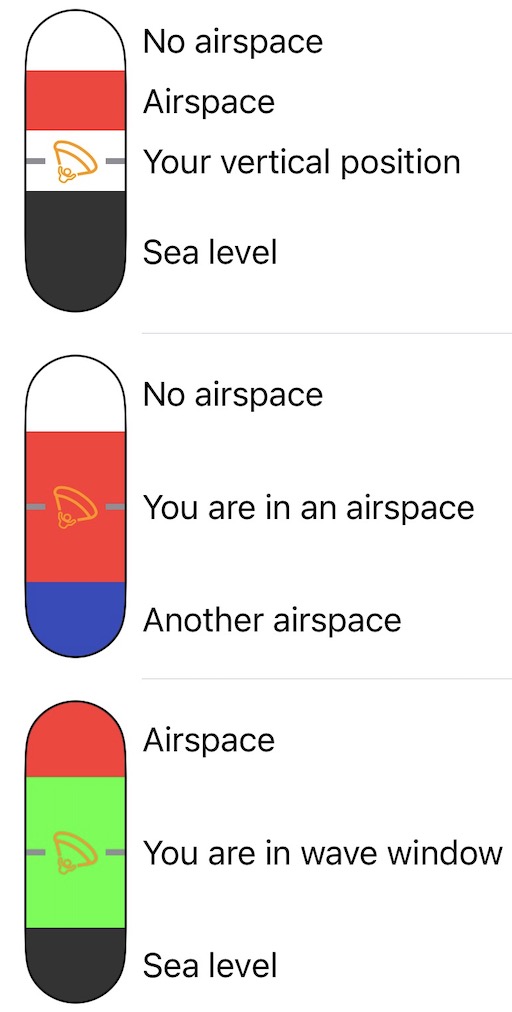
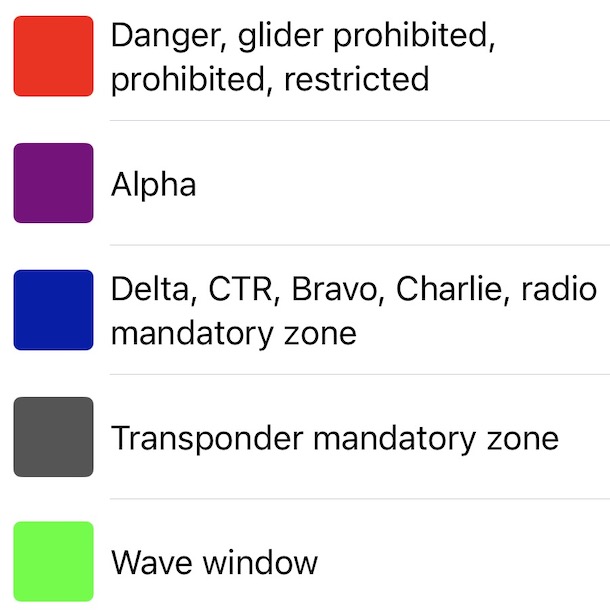
Gli spazi aerei vicini compaiono sulla mappa di volo, così puoi evitarli in sicurezza. Poiché gli spazi aerei sono delimitati sia in orizzontale sia in verticale, Wingman offre due strumenti per conoscere la tua posizione rispetto allo spazio aereo in entrambe le dimensioni.
Posizione orizzontale
Gli spazi aerei sono visualizzati sulla mappa: vedi subito se, in orizzontale, sei dentro o fuori da uno spazio aereo.
Posizione verticale
Lo strumento della posizione verticale compare solo quando sei vicino a uno spazio aereo o al suo interno. Mostra la tua posizione verticale rispetto allo spazio aereo.
Allarmi
Se lo configuri, Wingman può avvisarti quando sei troppo vicino a uno spazio aereo. L’allarme è sia visivo sia sonoro.
Configurazione
Gli strumenti e gli allarmi degli spazi aerei si attivano, disattivano e configurano facilmente nella scheda “Preferenze” > “Spazi aerei”.
Consiglio: durante il volo puoi comunque attivare o disattivare la visualizzazione e gli allarmi nelle “Preferenze di volo”.
Waypoints
Con la funzione Waypoints puoi definire percorsi da seguire in volo: punti geografici precisi che fanno parte del tuo piano di volo e ti indicano un tracciato chiaro.
Puoi creare un percorso (task) in Wingman o importarlo scansionando un codice QR con la fotocamera del dispositivo. Puoi anche esportare un percorso come codice QR.
Creare un percorso
- Vai in “Preferenze” > “Editor di Waypoints”
- Aggiungi un waypoint (tocca l’icona della bandierina) per iniziare a creare un nuovo percorso
- Oppure modifica un percorso esistente: tocca “Percorsi” e scegli il percorso
Scegliere un percorso per il volo
- Vai nella scheda “Vola”
- Tocca il pulsante “Vola”
- Tocca “Pianifica percorso”
- Tocca “Percorsi” (in basso a sinistra)
- Scegli un percorso dall’elenco
- Seleziona il percorso toccando il pulsante con il segno di spunta, in alto a destra
- Il percorso compare sulla mappa di volo
Importare un percorso scansionando un codice QR
- Con la fotocamera del dispositivo, scansiona un codice QR di XCTrack
- Wingman si apre e aggiunge il percorso al tuo elenco di percorsi
Esportare un percorso come codice QR
- Vai in “Preferenze” > “Editor di Waypoints”
- Tocca “Percorsi” in basso a sinistra: compare l’elenco dei percorsi
- Tocca e tieni premuto il percorso da esportare e scegli “Codice QR XCTrack”
Variometri e GPS Bluetooth
Wingman supporta diversi dispositivi Bluetooth esterni (vario, GPS, vento): puoi registrare i tuoi voli con i sensori di un dispositivo dedicato invece di quelli integrati nel telefono. Se il dispositivo ha un GPS, è supportato anche quello. Attualmente supportati:
- Dispositivi Stodeus
- Dispositivi Syride
- Dispositivi XCTracer (LXWP0, o LXWPW con i dati del vento se disponibili)
- E altri in arrivo
Connettere un dispositivo
- Vai in “Preferenze” > “Dispositivi esterni”
- Connetti il tuo vario una volta sola: Wingman lo ricorderà per i voli successivi
Usare il dispositivo in volo
- Solo la prima volta: assicurati che il dispositivo sia abbinato nella scheda “Preferenze” (vedi Connettere un dispositivo più sopra)
- Avvia un nuovo volo
- Nelle opzioni di avvio del volo, scegli se usare o no i sensori del dispositivo per registrare il volo