Wingman : aide et FAQ
Questions fréquentes
Aux pilotes de vol libre (parapentistes, vélivoles…)
Wingman accompagne tous les passionnés de vol libre. Il propose de nombreuses fonctions, dont :
- Des instruments en vol, pour progresser en pilotage
- Un carnet de vol détaillé, pour rejouer et analyser vos vols
- Des fonctions de sécurité, comme les alertes d’espaces aériens et le suivi en direct, qui permet à vos proches de suivre votre vol en temps réel
- Des fonctions sociales : voler avec des amis, comparer vos statistiques…
- … et plus encore
Oui, tout à fait.
Wingman enregistre vos vols même avec le téléphone dans la poche. Il peut aussi :
- Détecter le décollage et lancer l’enregistrement automatiquement
- Détecter l’atterrissage et arrêter l’enregistrement automatiquement
- Servir de variomètre réactif : il émet des bips selon votre vitesse verticale, idéal pour trouver les thermiques.
- … et plus encore
Oui.
Wingman sur Apple Watch est une app indépendante qui enregistre vos vols même sans téléphone. Elle peut aussi :
- Servir de variomètre réactif, avec des bips sonores et un retour haptique au poignet
- Détecter le décollage et l’atterrissage pour lancer et arrêter l’enregistrement automatiquement
- … et plus encore
Vos vols sont enregistrés à deux endroits :
- Sur votre appareil, et donc dans la sauvegarde de votre iPhone ou iPad (via iCloud et/ou votre Mac)
- Sur le serveur sécurisé de Wingman, si vous avez créé un compte Wingman gratuit et effectué la première synchronisation. Voir la section Carnet de vol pour plus de détails. Votre vie privée est respectée : vous seul avez accès à vos données.
Oui. Wingman exporte des fichiers IGC signés numériquement et conformes. Depuis décembre 2025, XContest accepte et valide ces fichiers.
Instruments
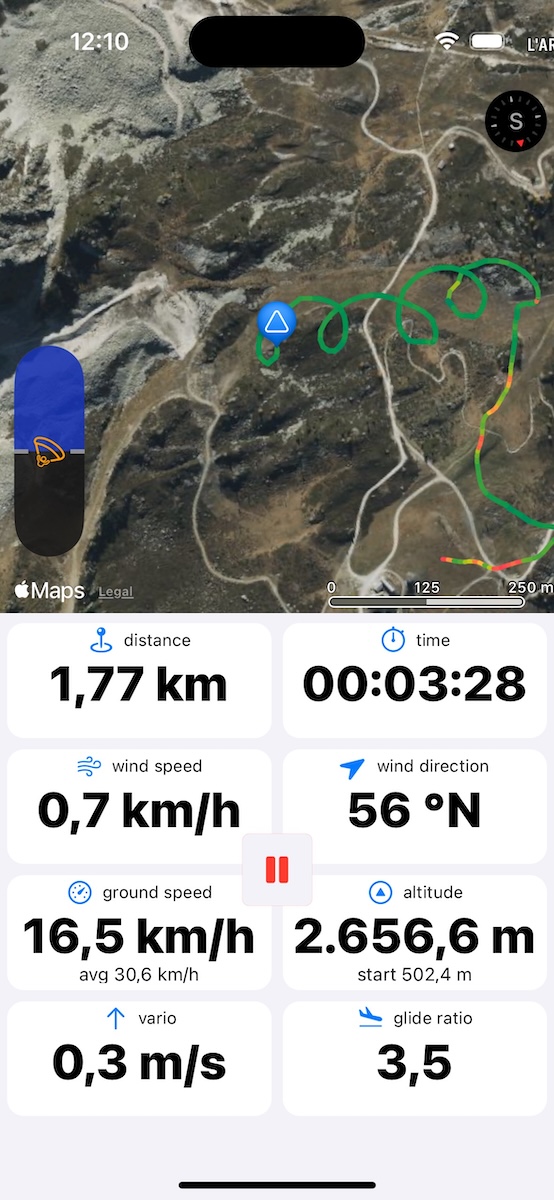
Wingman affiche de nombreux instruments sur l’écran de votre téléphone (et aussi sur votre Apple Watch).
Tous les instruments
En vol, l’écran de votre téléphone affiche les instruments suivants :
- Carte avec votre position et votre cap en direct, et vos amis qui volent à proximité
- Vario : vitesse verticale réactive, avec son et retour haptique, réglable
- Vitesse sol
- Altitude (au-dessus du niveau de la mer et par rapport au décollage)
- Finesse
- Estimation de la direction du vent (iPhone et iPad uniquement)
- Estimation de la vitesse du vent (iPhone et iPad uniquement)
- Distance
- Temps depuis le décollage
- Position par rapport aux espaces aériens (horizontale et verticale)
- Waypoints et itinéraire à suivre, si activés
Variomètre
Grâce à un algorithme avancé, Wingman propose un vario très réactif sur iPhone et Apple Watch.
Le vario se règle selon vos besoins. Vous pouvez ajuster :
- Seuil de déclenchement du bip : votre appareil commence à biper quand votre vitesse verticale atteint ou dépasse ce seuil
- Seuil d’arrêt du bip : votre appareil arrête de biper quand votre vitesse verticale descend à ce seuil ou en dessous
- Son de descente : activez-le pour que le vario joue un son continu quand vous descendez. Le son varie selon votre taux de chute.
- Seuil du son de descente : la vitesse verticale négative à partir de laquelle le vario joue le son continu
- Seuil de désactivation du son de descente : la vitesse verticale à laquelle le vario arrête le son continu
- Seuil d’alarme en descente : votre appareil émet une alarme quand votre vitesse verticale passe sous ce seuil, pour vous prévenir si vous perdez de l’altitude trop vite.
- Personnalisation du son vario : réglez la fréquence et la cadence des bips et du son selon votre vitesse verticale.
- Un réglage permet d’activer ou de couper le son du vario par défaut. En vol, vous pouvez encore le changer pour le vol en cours (« Préférences de vol »).
Estimateur de vent
L’estimateur de vent détermine la direction et la vitesse du vent à partir de votre dérive pendant le vol. Volez et tournez, idéalement un cercle complet, pour qu’il puisse mesurer votre dérive dans toutes les directions. Il a besoin que vous soyez en mouvement : il se met donc en pause à très basse vitesse.
La flèche du vent peut pointer par rapport à votre cap (orientez votre téléphone vers l’avant pour une lecture correcte) ou indiquer la direction absolue au compas, selon votre choix dans les réglages. Les valeurs de direction et de vitesse sont correctes dans les deux cas.
Assistant thermiques
L’assistant thermiques colore votre trace sur la carte pour montrer où vous montiez. Vous repérez ainsi facilement les thermiques.
Instruments espaces aériens
Carnet de vol
À propos du carnet de vol
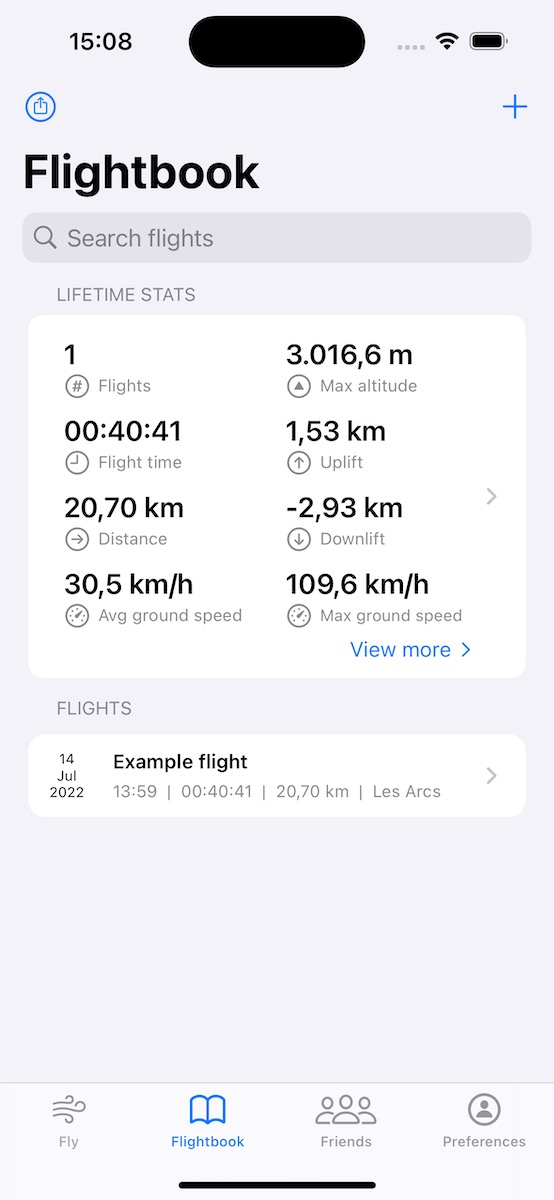
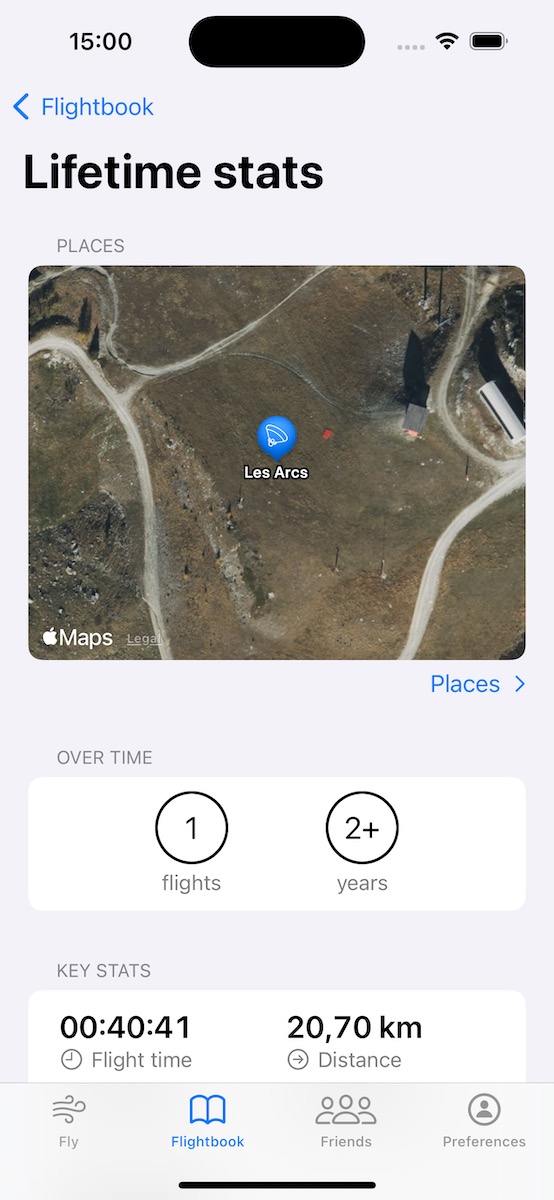
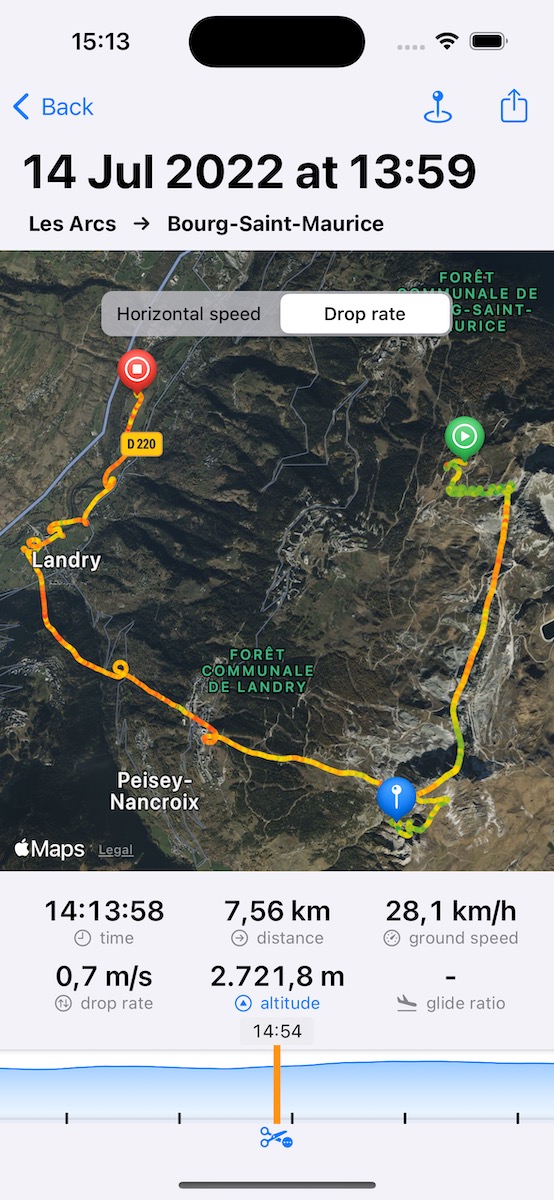
Le carnet de vol de Wingman est très détaillé. Il contient :
- La liste de tous vos vols, avec une recherche
- Une vue détaillée de chaque vol
- Relecture de vol en 3D : rejouez vos vols en 3D et voyez les statistiques détaillées à chaque instant du vol.
- Revivre en 3D : Wingman rejoue vos vols automatiquement. Choisissez la vitesse de lecture et le comportement de la caméra (automatique, hybride ou libre).
- Statistiques globales
- Une carte de tous les lieux où vous avez volé
- Fonctions sociales : partagez le résumé d’un vol en image sur les réseaux sociaux, ou vos statistiques globales avec vos amis sur Wingman
- Import et export des vols dans plusieurs formats, comme GPX ou IGC
- Export du carnet de vol complet en une fois, utile pour renouveler votre licence
- … et plus encore
Sauvegarde en ligne
Avec un compte Wingman gratuit, votre carnet de vol est sauvegardé en ligne, de façon privée et sécurisée.
Comment fonctionne la sauvegarde ?
- Créez un compte Wingman
- Allez dans l’onglet « Carnet de vol »
- Une fenêtre vous propose de lancer la première sauvegarde du carnet de vol : touchez « Oui »
- Si vous refusez ou préférez la faire plus tard, lancez-la en touchant l’icône aux deux flèches en cercle, en haut à droite de l’écran « Carnet de vol »
- Ensuite, tout est automatique : quand vous ajoutez, modifiez ou supprimez un vol, Wingman le synchronise
- Pour actualiser le carnet de vol sur un autre appareil, quittez-le (allez dans un autre onglet) puis revenez-y
Synchronisation entre appareils
Votre carnet de vol peut être synchronisé entre vos appareils (par exemple iPhone et iPad). Connectez-vous simplement avec le même compte Wingman sur chacun.
- Connectez-vous au même compte Wingman sur tous vos appareils
- Vérifiez que la première sauvegarde est faite sur chaque appareil (voir la section précédente). Si vos appareils contiennent des vols différents, les carnets de vol sont fusionnés.
- Pour actualiser le carnet de vol sur un autre appareil, quittez-le (allez dans un autre onglet) puis revenez-y
Suivi en direct
Le suivi en direct est une fonction de sécurité importante. Partagez votre position avec vos amis et votre famille pour qu’ils puissent la suivre en direct.
Partager votre position
- Communauté Wingman : vos amis Wingman vous suivent en temps réel.
- Lien web à partager : envoyez un lien à vos proches pour qu’ils suivent votre vol en direct. Il reste valable 24 heures ou jusqu’à votre atterrissage.
- Vers FFVL VLSafe
- Vers PureTrack.io
- D’autres intégrations sont en préparation.
Cela fonctionne aussi avec votre Apple Watch, si elle est connectée à Internet (via votre iPhone, ou directement s’il s’agit d’un modèle cellulaire).
Wingman sur Apple Watch
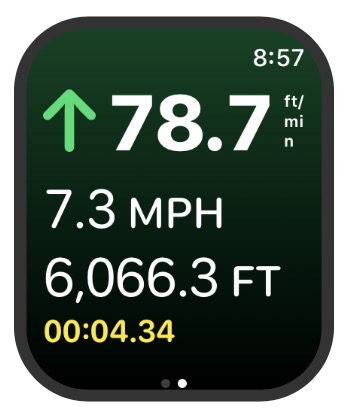
Wingman sur Apple Watch fonctionne sans le téléphone : vous enregistrez vos vols et utilisez les instruments de vol même sans votre iPhone ou iPad.
Consultez le détail des vols enregistrés avec la montre sur votre iPhone ou iPad (Wingman PRO requis).
Les réglages de Wingman sur iPhone ou iPad sont synchronisés avec votre Apple Watch.
En savoir plus : Wingman pour Apple Watch.
Espaces aériens
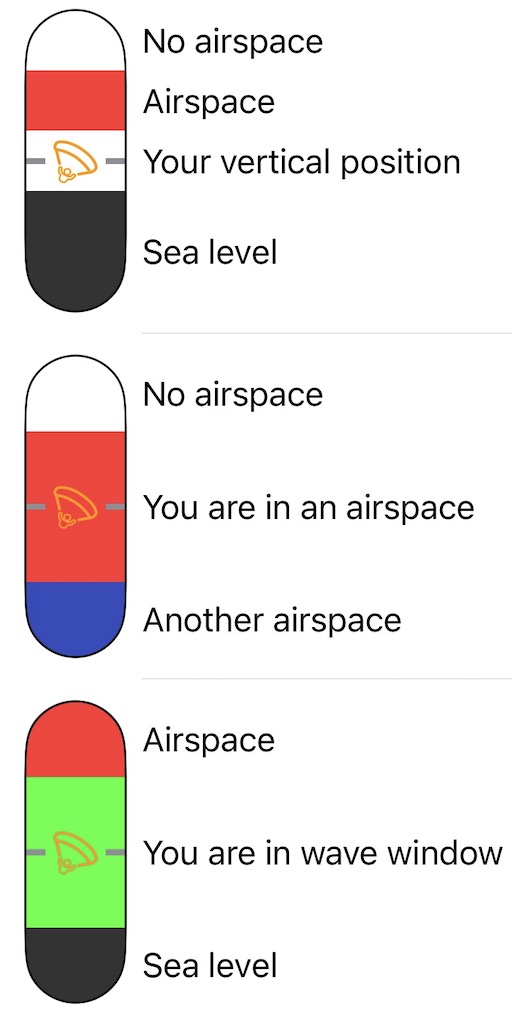
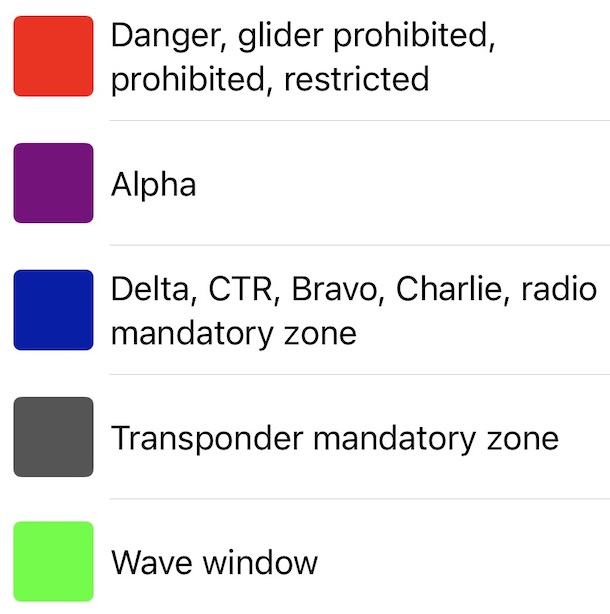
Les espaces aériens proches s’affichent sur la carte de vol pour que vous puissiez les éviter. Comme ils sont délimités horizontalement et verticalement, Wingman propose deux instruments pour situer votre position dans les deux dimensions.
Position horizontale
Les espaces aériens sont affichés sur la carte : vous voyez immédiatement si vous êtes dedans ou dehors, à l’horizontale.
Position verticale
L’instrument de position verticale n’apparaît que près d’un espace aérien ou à l’intérieur. Il montre votre position verticale par rapport à celui-ci.
Alertes
Si vous l’activez, Wingman vous alerte quand vous êtes trop près d’un espace aérien, avec un signal visuel et sonore.
Configuration
Les instruments et alertes d’espaces aériens se règlent dans l’onglet « Préférences » > « Espaces aériens ».
Astuce : en vol, vous pouvez encore activer ou désactiver l’affichage et les alertes dans les « Préférences de vol ».
Waypoints
Avec les waypoints, vous définissez des itinéraires à suivre en vol : des points géographiques qui forment votre plan de vol.
Vous pouvez créer un itinéraire (une tâche) dans Wingman, ou l’importer en scannant un code QR avec l’appareil photo. Vous pouvez aussi exporter un itinéraire sous forme de code QR.
Créer un itinéraire
- Allez dans « Préférences » > « Éditeur de waypoints »
- Ajoutez un waypoint (icône en forme de drapeau) pour commencer un nouvel itinéraire
- Ou modifiez un itinéraire existant : touchez « Itinéraires » et choisissez-le
Choisir un itinéraire pour votre vol
- Allez dans l’onglet « Voler »
- Touchez « Voler maintenant ! »
- Touchez « Planifier un itinéraire »
- Touchez « Itinéraires » (en bas à gauche)
- Choisissez un itinéraire dans la liste
- Validez avec le bouton coche en haut à droite
- L’itinéraire apparaît sur la carte de vol
Importer un itinéraire en scannant un code QR
- Scannez un code QR XCTrack avec l’appareil photo de votre téléphone
- Wingman s’ouvre et ajoute l’itinéraire à votre liste
Exporter un itinéraire en code QR
- Allez dans « Préférences » > « Éditeur de waypoints »
- Touchez « Itinéraires » en bas à gauche : la liste des itinéraires s’affiche
- Appuyez longuement sur l’itinéraire à exporter et choisissez « Code QR XCTrack »
Variomètres et GPS Bluetooth
Wingman prend en charge plusieurs appareils Bluetooth externes (vario, GPS, vent) : vous pouvez enregistrer vos vols avec les capteurs d’un appareil dédié au lieu de ceux de votre téléphone, y compris son GPS s’il en a un. Appareils pris en charge :
- Appareils Stodeus
- Appareils Syride
- Appareils XCTracer (LXWP0, ou LXWPW avec les données de vent si disponibles)
- D’autres sont prévus
Connecter un appareil
- Allez dans « Préférences » > « Appareils externes »
- Connectez votre vario une fois : Wingman s’en souviendra pour les vols suivants
Utiliser l’appareil pour un vol
- La première fois seulement : vérifiez que l’appareil est associé dans l’onglet « Préférences » (voir Connecter un appareil ci-dessus)
- Lancez un nouveau vol
- Dans les options de départ du vol, choisissez d’utiliser ou non les capteurs de l’appareil pour l’enregistrement