Wingman: ayuda y FAQ
Preguntas frecuentes
Para pilotos de vuelo libre (parapente, planeador…)
Wingman es un gran compañero para todos los apasionados del vuelo libre. Ofrece muchas funciones, entre ellas:
- Instrumentos en vuelo, para mejorar tu pilotaje
- Un libro de vuelos detallado, para reproducir y analizar tus vuelos
- Funciones de seguridad, como las alertas de espacios aéreos y el seguimiento en vivo, que permite a tu familia y a tus amigos seguir tu vuelo en tiempo real
- Funciones sociales: volar con amigos, comparar estadísticas…
- … y más
Sí, por supuesto.
Wingman puede registrar tus vuelos incluso con el teléfono en el bolsillo. Además, puede:
- Detectar el despegue e iniciar el registro del vuelo automáticamente
- Detectar el aterrizaje y detener el registro del vuelo automáticamente
- Funcionar como un variómetro reactivo: emite pitidos o un tono según tu velocidad vertical. Ideal para encontrar térmicas.
- … y más
Sí.
Wingman en el Apple Watch es una app independiente y puede registrar tus vuelos incluso sin el teléfono. Además, puede:
- Funcionar como un variómetro reactivo, con pitidos audibles y retroalimentación háptica en la muñeca
- Detectar el despegue y el aterrizaje para iniciar y detener el registro del vuelo automáticamente
- … y más
Tus vuelos se guardan en dos lugares:
- En tu dispositivo, y por lo tanto en la copia de seguridad de tu iPhone o iPad (a través de iCloud y/o tu Mac)
- En el servidor seguro de Wingman, si has creado una cuenta gratuita de Wingman y has completado la primera sincronización. Consulta la sección Libro de vuelos para más detalles. Tu privacidad se respeta por completo: solo tú tienes acceso a tus datos.
Sí. Wingman puede exportar archivos IGC firmados digitalmente y totalmente conformes al estándar. Desde diciembre de 2025, XContest acepta y valida estos archivos.
Instrumentos
Wingman ofrece muchos instrumentos en la pantalla de tu teléfono (y también en tu Apple Watch).
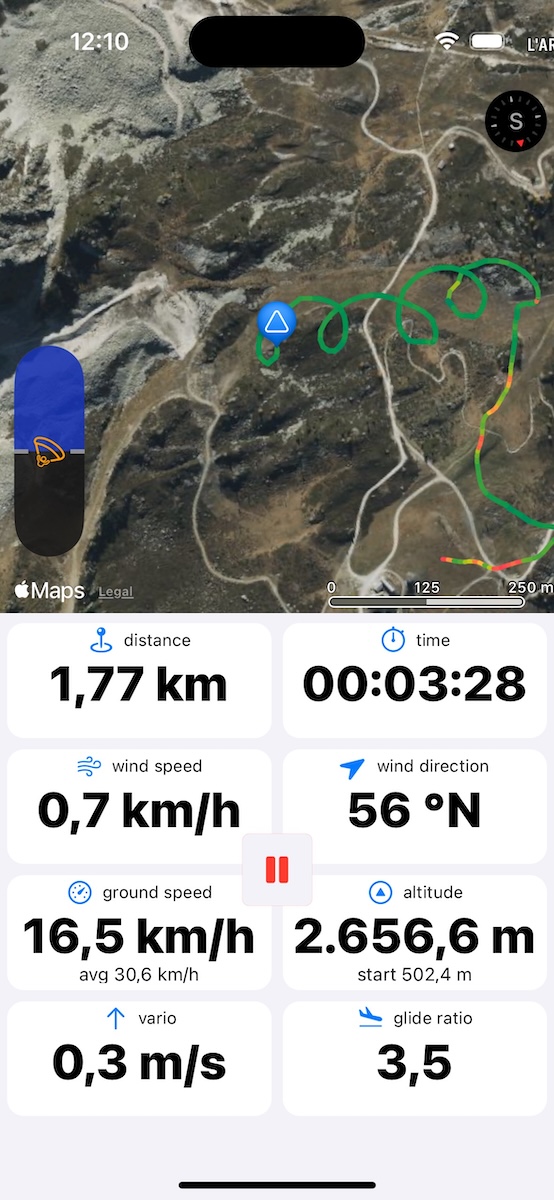
Todos los instrumentos
En vuelo, la pantalla de tu teléfono muestra los siguientes instrumentos:
- Mapa con tu posición y tu rumbo en tiempo real, y los amigos que vuelan cerca
- Vario: velocidad vertical reactiva, con sonido y retroalimentación háptica, configurable
- Velocidad en tierra
- Altitud (sobre el nivel del mar y sobre el despegue)
- Relación de planeo
- Estimación de la dirección del viento (solo iPhone y iPad)
- Estimación de la velocidad del viento (solo iPhone y iPad)
- Distancia
- Tiempo desde el despegue
- Posición respecto a los espacios aéreos (horizontal y vertical)
- Waypoints y ruta a seguir, si están activados
Variómetro
Gracias a un algoritmo avanzado, Wingman ofrece un vario muy reactivo en iPhone y Apple Watch.
El vario se configura según tus necesidades. Puedes ajustar:
- Umbral de pitido de tasa de ascenso: tu dispositivo empieza a emitir pitidos cuando tu velocidad vertical es igual o superior a este umbral
- Umbral de parada de pitido de tasa de ascenso: tu dispositivo deja de emitir pitidos cuando tu velocidad vertical es igual o inferior a este umbral
- Tono de descenso: actívalo para que el vario emita un tono continuo cuando desciendes. El tono cambia según tu velocidad de descenso.
- Umbral del tono de descenso: la velocidad vertical negativa a partir de la cual el vario empieza a emitir el tono continuo
- Umbral de desactivación del tono de descenso: la velocidad vertical a la que el vario deja de emitir el tono continuo
- Umbral de alarma de tasa de descenso: tu dispositivo emite una alarma sonora cuando tu velocidad vertical baja de este umbral. Úsalo para que te avise si pierdes altura demasiado rápido.
- Personalización del sonido del vario: configura la frecuencia y la cadencia de los pitidos y del tono según tu velocidad vertical.
- Un ajuste permite activar o desactivar el sonido del vario por defecto. Durante el vuelo, aún puedes cambiarlo para el vuelo en curso (“Preferencias de vuelo”).
Estimador de viento
El estimador de viento determina la dirección y la velocidad del viento a partir de tu deriva durante el vuelo. Vuela y gira, idealmente un círculo completo, para que pueda medir tu deriva en todas las direcciones. Necesita que estés en movimiento, así que se pausa a muy baja velocidad.
La flecha del viento puede apuntar en relación con tu rumbo (coloca el teléfono mirando hacia adelante para que la lectura sea correcta) o mostrar la dirección absoluta de la brújula, según lo que elijas en los ajustes. Los valores de dirección y velocidad son correctos en ambos casos.
Visor Térmico
El Visor Térmico colorea tu traza en el mapa para mostrarte dónde estabas subiendo. Así identificas fácilmente esas zonas y encuentras las térmicas.
Instrumentos de espacios aéreos
Libro de vuelos
Sobre el libro de vuelos
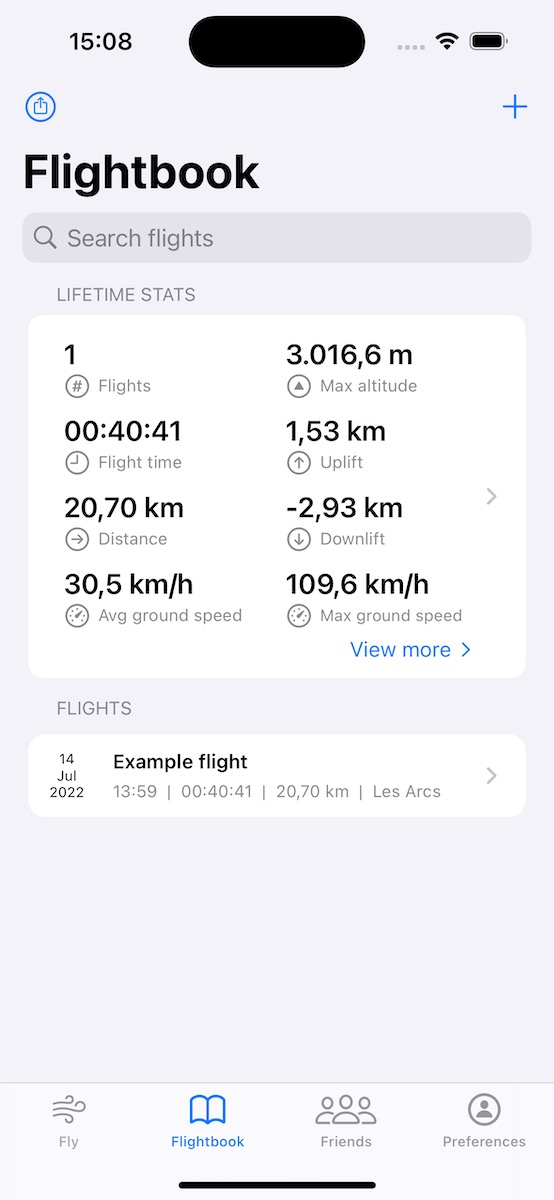
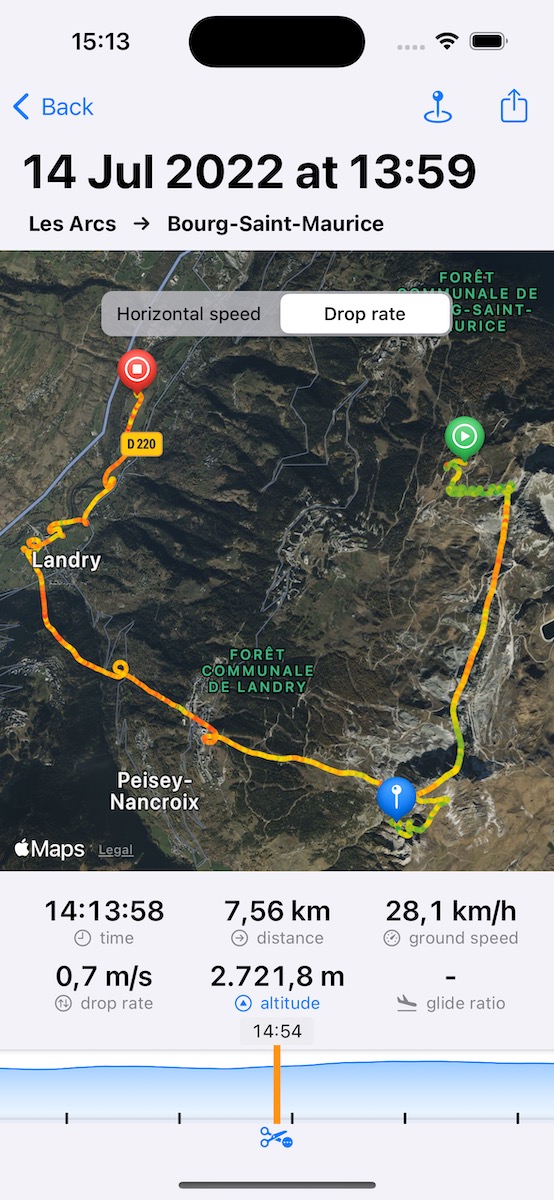
El libro de vuelos de Wingman es muy detallado. Muestra:
- Una lista de todos tus vuelos, con buscador
- Una vista detallada de cada vuelo
- Reproducción de vuelo 3D: reproduce tus vuelos en 3D y consulta estadísticas detalladas en cada momento del vuelo.
- Reproducción 3D: deja que Wingman reproduzca tus vuelos automáticamente. Elige la velocidad de reproducción y el comportamiento de la cámara (automática, híbrida o libre), y revive tu vuelo.
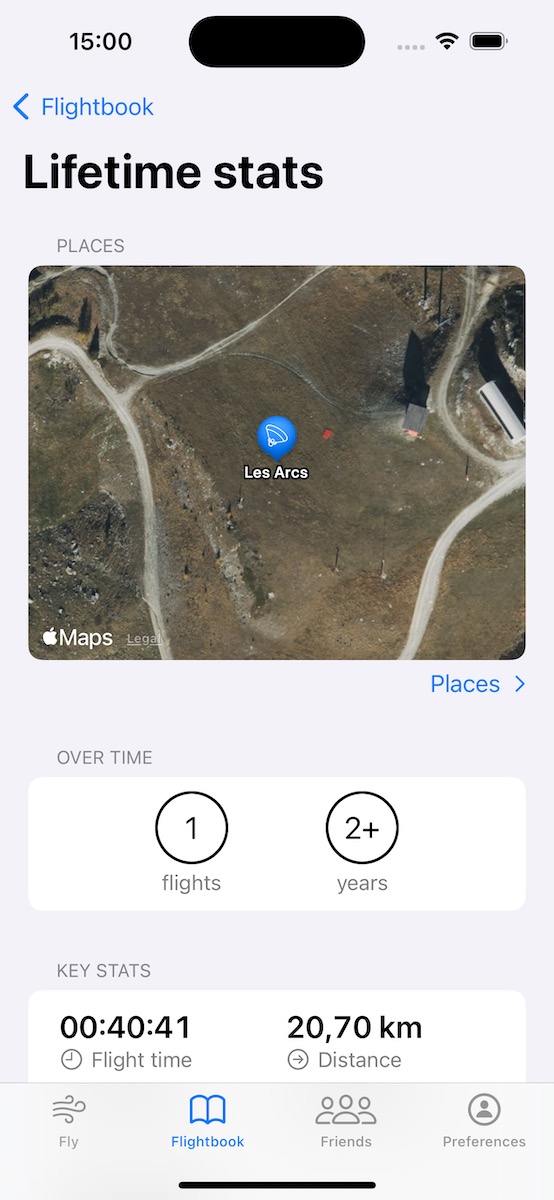
- Estadísticas de por vida
- Un mapa de todos los lugares donde has volado
- Funciones sociales: comparte el resumen de un vuelo como imagen en redes sociales, o tus estadísticas de por vida con tus amigos en Wingman
- Importación y exportación de vuelos en varios formatos, como GPX o IGC
- Exportación de todo tu libro de vuelos de una vez, útil para renovar tu licencia
- … y más
Copia de seguridad en línea
Con una cuenta gratuita de Wingman, se guarda una copia de seguridad de tu libro de vuelos en línea, de forma privada y segura.
¿Cómo funciona la copia de seguridad?
- Crea una cuenta de Wingman
- Ve a la pestaña “Libro de vuelos”
- Una ventana te pregunta si quieres iniciar la primera copia de seguridad del libro de vuelos: toca “Sí”
- Nota: si la rechazas o prefieres hacerla más tarde, puedes iniciarla tocando el icono de las dos flechas en círculo, arriba a la derecha de la pantalla “Libro de vuelos”
- Después, todo es automático: cuando añades, modificas o eliminas un vuelo, Wingman lo sincroniza por ti
- Para actualizar el libro de vuelos en otro dispositivo, basta con salir de él (ir a otra pestaña) y volver a la pestaña “Libro de vuelos”
Sincronización entre dispositivos
Tu libro de vuelos se puede sincronizar entre tus dispositivos (por ejemplo, iPhone y iPad). Solo tienes que iniciar sesión con la misma cuenta de Wingman en todos ellos.
- Inicia sesión con la misma cuenta de Wingman en todos tus dispositivos
- Asegúrate de que la primera copia de seguridad esté hecha en cada dispositivo (consulta la sección anterior sobre la copia de seguridad). Nota: si tus dispositivos tienen vuelos distintos, los libros de vuelos se fusionan.
- Para actualizar el libro de vuelos en otro dispositivo, basta con salir de él (ir a otra pestaña) y volver a la pestaña “Libro de vuelos”
Seguimiento en vivo
El seguimiento en vivo es una función de seguridad importante. Comparte tu posición con tus amigos y tu familia para que puedan seguirla en vivo.
Formas de compartir tu posición
- Comunidad Wingman: deja que tus amigos de Wingman te sigan en tiempo real.
- Enlace web para compartir: envía un enlace a tus amigos o a tu familia para que vean tu vuelo en vivo. Es válido durante 24 horas o hasta que aterrices.
- En FFVL VLSafe
- En PureTrack.io
- Y más en camino: hay nuevas integraciones en preparación para que compartir sea aún más fácil.
También es posible con tu Apple Watch, siempre que esté conectado a internet (a través de tu iPhone, o directamente si tu Apple Watch es un modelo GPS + Cellular).
Wingman en el Apple Watch
Wingman en el Apple Watch funciona de forma independiente del teléfono: puedes registrar tus vuelos y usar los instrumentos de vuelo aunque no lleves contigo tu iPhone o iPad.
Consulta todos los detalles de los vuelos registrados con el reloj en tu iPhone o iPad (requiere Wingman PRO).
Los ajustes de Wingman en el iPhone o iPad se sincronizan automáticamente con tu Apple Watch.
Más información sobre la app del reloj: Wingman para Apple Watch.
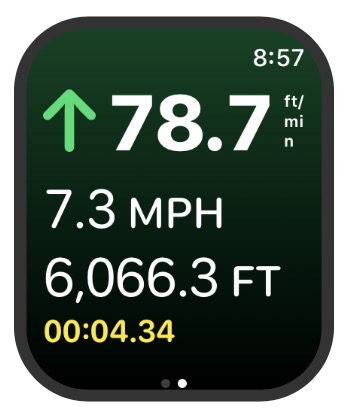
Espacios aéreos
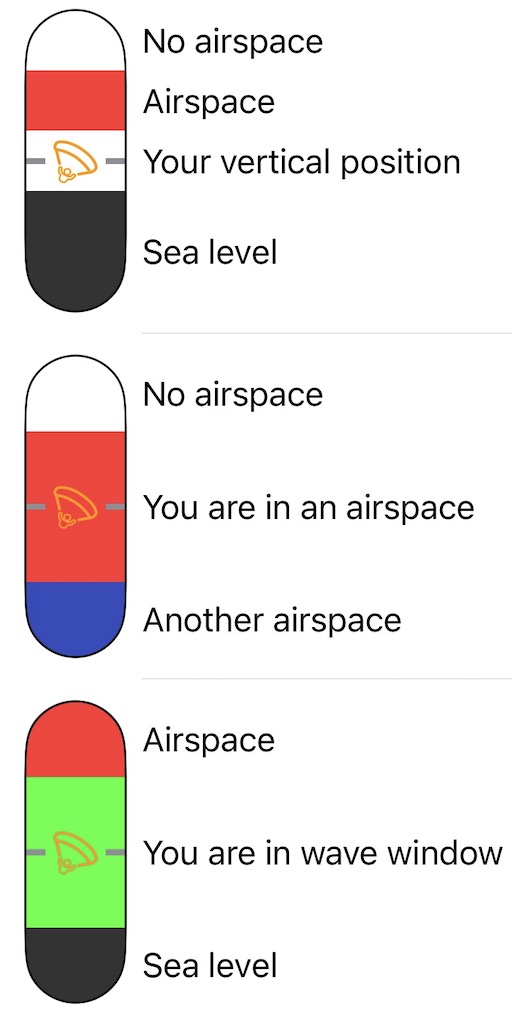
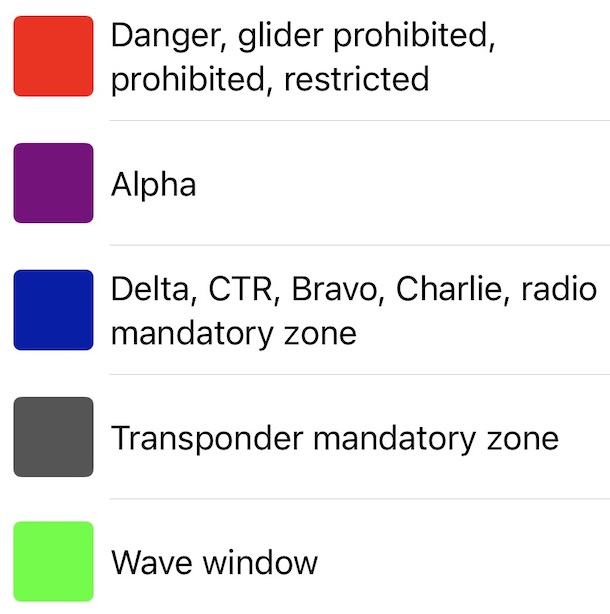
Los espacios aéreos cercanos se muestran en el mapa de vuelo para que puedas evitarlos con seguridad. Como los espacios aéreos están delimitados tanto en horizontal como en vertical, Wingman ofrece dos instrumentos para situar tu posición respecto a ellos en ambas dimensiones.
Posición horizontal
Los espacios aéreos se muestran en el mapa, así que ves al instante si estás dentro o fuera de un espacio aéreo en el plano horizontal.
Posición vertical
El instrumento de posición vertical solo aparece cuando estás cerca de un espacio aéreo o dentro de él. Muestra tu posición vertical respecto a ese espacio aéreo.
Alertas
Si lo configuras, Wingman puede avisarte cuando estás demasiado cerca de un espacio aéreo. La alerta es visual y sonora.
Configuración
Los instrumentos y las alertas de espacios aéreos se activan, desactivan y configuran fácilmente en la pestaña “Preferencias” > “Espacios aéreos”.
Consejo: durante el vuelo, aún puedes activar o desactivar la visualización y las alertas en las “Preferencias de vuelo”.
Waypoints
Con los waypoints defines rutas para seguir en vuelo: puntos geográficos concretos que forman tu plan de vuelo y te marcan un recorrido claro.
Puedes crear una ruta (una manga) en Wingman o importarla escaneando un código QR con la cámara de tu dispositivo. También puedes exportar una ruta como código QR.
Crear una ruta
- Ve a “Preferencias” > “Editor de Waypoints”
- Añade un waypoint (toca el icono de la bandera) para empezar a crear una nueva ruta
- O edita una ruta existente: toca “Rutas” y elige la ruta
Elegir una ruta para tu vuelo
- Ve a la pestaña “Volar”
- Toca “¡Vamos a volar!”
- Toca “Planificar ruta”
- Toca “Rutas” (abajo a la izquierda)
- Elige una ruta de la lista
- Selecciona la ruta tocando el botón de la marca de verificación, arriba a la derecha
- La ruta aparece en el mapa de vuelo
Importar una ruta escaneando un código QR
- Escanea un código QR de XCTrack con la cámara de tu dispositivo
- Wingman se abre y añade la ruta a tu lista de rutas
Exportar una ruta como código QR
- Ve a “Preferencias” > “Editor de Waypoints”
- Toca “Rutas” abajo a la izquierda de la pantalla: aparece la lista de rutas
- Mantén presionada la ruta que quieres exportar y elige “Código QR XCTrack”
Variómetros y GPS Bluetooth
Wingman es compatible con distintos dispositivos Bluetooth externos (vario, GPS, viento): puedes registrar tus vuelos con los sensores de un dispositivo dedicado en lugar de los sensores integrados de tu teléfono. Si el dispositivo tiene GPS, también se puede usar. Compatibles por ahora:
- Dispositivos Stodeus
- Dispositivos Syride
- Dispositivos XCTracer (LXWP0, o LXWPW con datos de viento si están disponibles)
- Y más en camino
Conectar un dispositivo
- Ve a “Preferencias” > “Dispositivos externos”
- Conecta tu vario una vez: Wingman lo recordará para los próximos vuelos
Usar el dispositivo en un vuelo
- Solo la primera vez: comprueba que el dispositivo esté vinculado en la pestaña “Preferencias” (consulta Conectar un dispositivo más arriba)
- Inicia un nuevo vuelo
- En las opciones de inicio del vuelo, elige si quieres usar o no los sensores del dispositivo para registrar el vuelo