Wingman: ajuda e FAQ
Perguntas frequentes
Pilotos de voo livre (parapente, planador…)
O Wingman é um ótimo companheiro para todos os apaixonados por voo livre. Ele oferece muitos recursos, entre eles:
- Instrumentos durante o voo, para aprimorar sua pilotagem
- Um livro de voo detalhado, onde você pode rever e analisar seus voos
- Recursos de segurança, como alertas de espaço aéreo e rastreamento ao vivo, que permite à sua família e aos seus amigos acompanhar seu voo em tempo real
- Recursos sociais: voar com amigos, comparar estatísticas…
- … e muito mais
Sim, com certeza!
O Wingman registra seus voos mesmo com o celular no bolso. E ainda pode:
- Detectar a decolagem e iniciar a gravação do voo automaticamente
- Detectar o pouso e parar a gravação do voo automaticamente
- Funcionar como um variômetro reativo: ele emite bipes ou um tom de acordo com sua velocidade vertical. Ótimo para encontrar térmicas.
- … e muito mais
Sim, por incrível que pareça!
O Wingman no Apple Watch é um app independente e registra seus voos mesmo sem o celular. E ainda pode:
- Funcionar como um variômetro reativo, com bipes sonoros e feedback háptico no pulso
- Detectar a decolagem e o pouso para iniciar e parar a gravação do voo automaticamente
- … e muito mais
Seus voos ficam salvos em dois lugares:
- No seu dispositivo e, portanto, no backup do seu iPhone ou iPad (via iCloud e/ou seu Mac)
- No servidor seguro do Wingman, se você criou uma conta Wingman gratuita e fez a primeira sincronização. Consulte a seção sobre o livro de voo para mais detalhes. Sua privacidade é totalmente respeitada: só você tem acesso aos seus dados.
Sim! O Wingman exporta arquivos IGC assinados digitalmente e totalmente dentro do padrão. Desde dezembro de 2025, o XContest aceita e valida esses arquivos.
Instrumentos
O Wingman oferece muitos instrumentos na tela do seu celular (e também no seu Apple Watch).
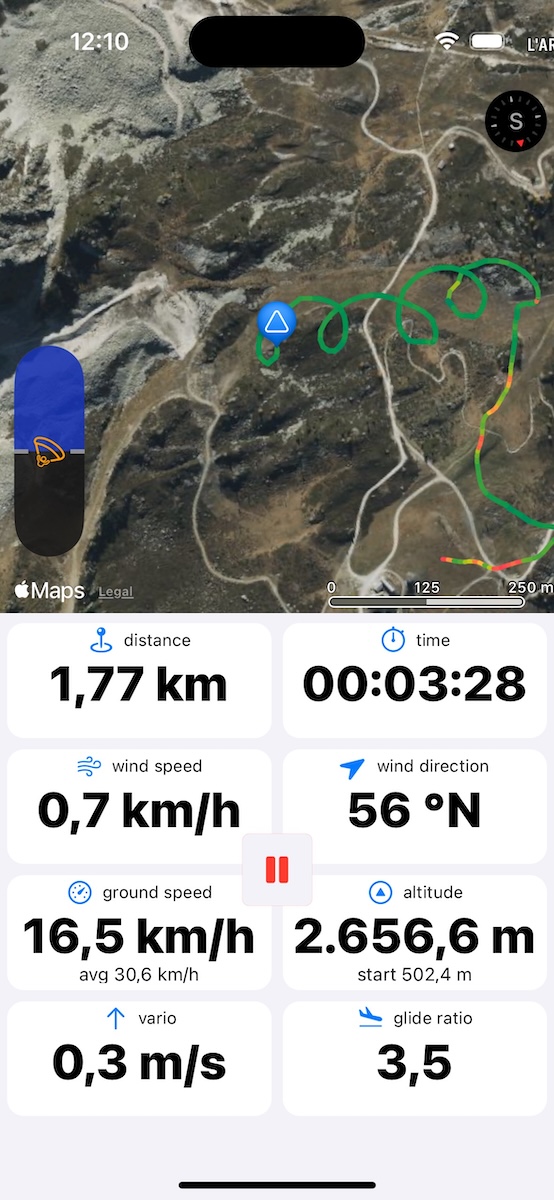
Todos os instrumentos
Em voo, a tela do seu celular mostra os seguintes instrumentos:
- Mapa com sua posição e seu rumo em tempo real, e os amigos que estão voando por perto
- Vário: velocidade vertical reativa, com som e feedback háptico, configurável
- Velocidade no solo
- Altitude (acima do nível do mar e em relação à decolagem)
- Razão de planeio
- Estimativa da direção do vento (apenas iPhone e iPad)
- Estimativa da velocidade do vento (apenas iPhone e iPad)
- Distância
- Tempo desde a decolagem
- Posição em relação aos espaços aéreos (horizontal e vertical)
- Waypoints e rota a seguir, se ativados
Variômetro
Graças a um algoritmo avançado, o Wingman oferece um vário muito reativo no iPhone e no Apple Watch.
O vário pode ser configurado conforme a sua necessidade. Você pode ajustar:
- Limite sonoro de taxa de subida: seu dispositivo começa a bipar quando sua velocidade vertical é maior ou igual a esse limite
- Limite sonoro de interrupção da taxa de subida: seu dispositivo para de bipar quando sua velocidade vertical é menor ou igual a esse limite
- Tom de descida: ative para que o vário toque um som contínuo quando você estiver descendo. O tom muda de acordo com a sua taxa de descida.
- Limite do tom de descida: a velocidade vertical negativa a partir da qual o vário começa a tocar o som contínuo
- Limite para desligar o tom de descida: a velocidade vertical em que o vário para de tocar o som contínuo
- Limite do alarme de taxa de descida: seu dispositivo emite um alarme sonoro quando sua velocidade vertical fica abaixo desse limite. Use para ser avisado quando estiver perdendo altitude rápido demais.
- Personalização do som do vário: configure a frequência e a cadência dos bipes e do tom de acordo com sua velocidade vertical.
- Uma configuração permite ativar ou desativar o som do vário por padrão. Durante o voo, ainda é possível mudar isso para o voo atual (“Preferências de voo”).
Estimador de vento
O estimador de vento calcula a direção e a velocidade do vento a partir da sua deriva durante o voo. Voe e faça curvas, de preferência um círculo completo, para que ele possa medir sua deriva em todas as direções. Ele precisa que você esteja em movimento, por isso pausa quando a velocidade é muito baixa.
A seta do vento pode apontar em relação ao seu rumo (posicione o celular voltado para a frente para a leitura ficar certa) ou mostrar a direção absoluta da bússola, conforme a sua escolha nas configurações. Os valores de direção e velocidade estão corretos nos dois casos.
Visualizador de Térmicas
O instrumento Visualizador de Térmicas colore sua trilha no mapa para mostrar onde você estava subindo. Assim, você identifica facilmente onde subiu e encontra as térmicas.
Instrumentos de espaço aéreo
Livro de voo
Sobre o livro de voo
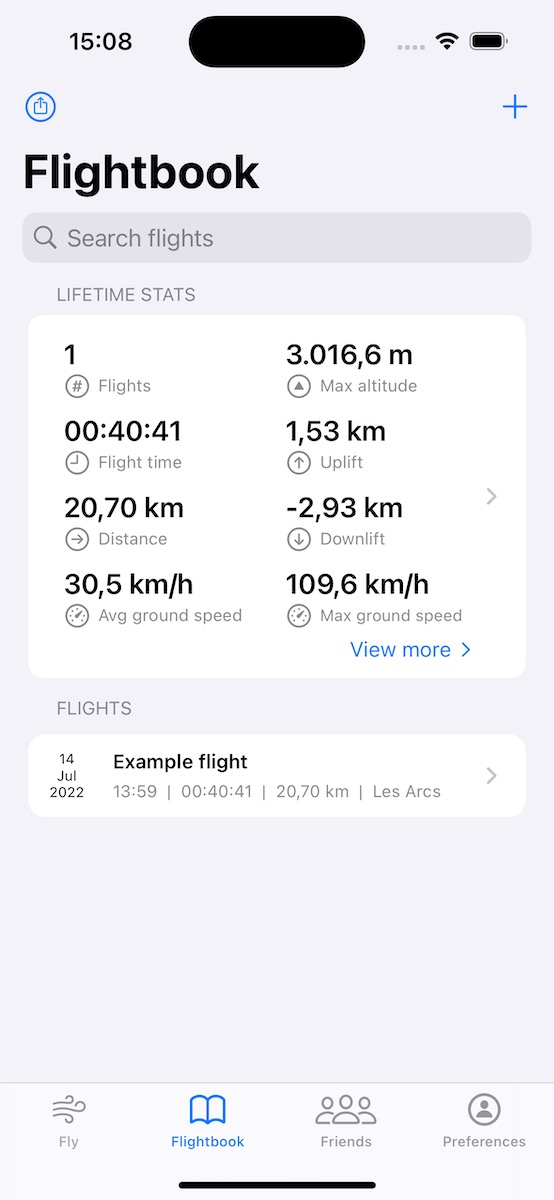
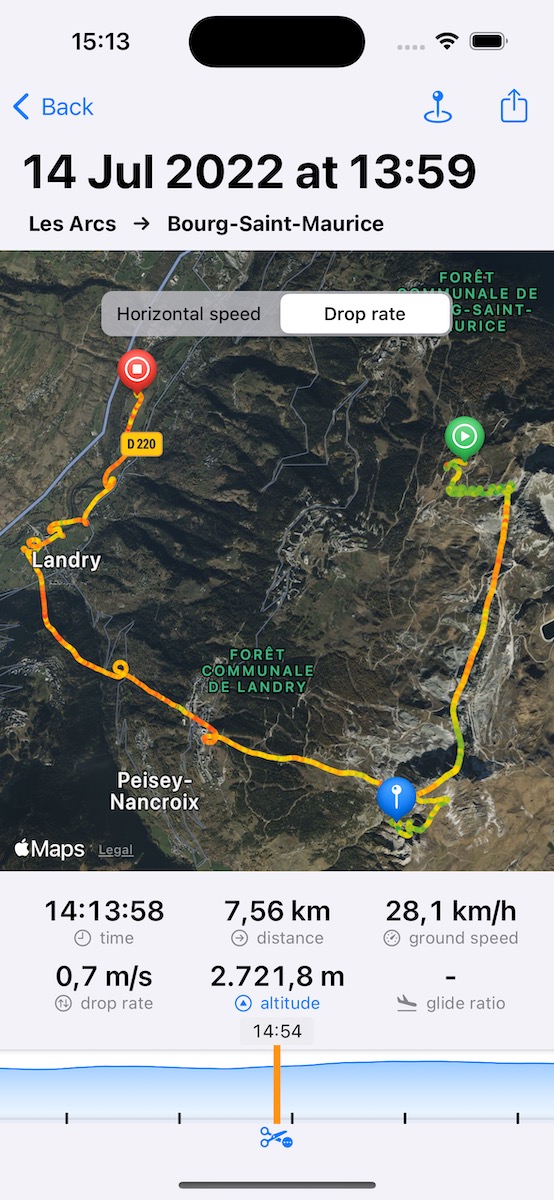
O livro de voo (ou diário de voo) do Wingman é muito detalhado. Ele mostra:
- Uma lista de todos os seus voos, com busca
- Uma visualização detalhada de cada voo
- Replay de voo 3D: reveja seus voos em 3D, com estatísticas detalhadas a cada momento do voo.
- Reprodução 3D: deixe o Wingman reproduzir seus voos automaticamente. Escolha a velocidade de reprodução e o comportamento da câmera (automático, híbrido ou livre) e reviva seu voo!
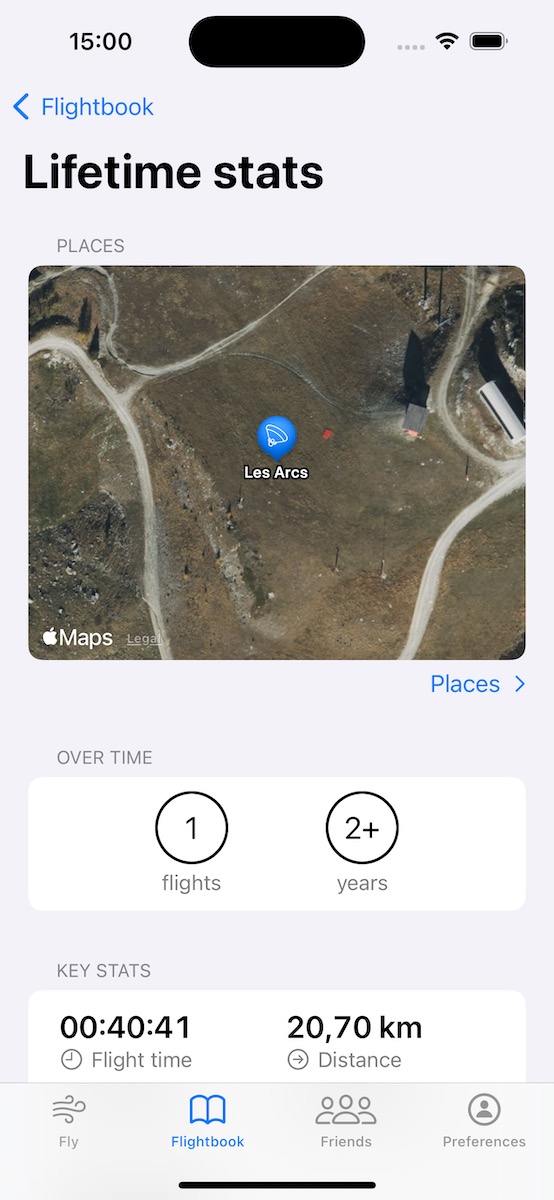
- Estatísticas totais
- Um mapa de todos os lugares onde você já voou
- Recursos sociais: compartilhe o resumo de um voo como imagem nas redes sociais, ou suas estatísticas totais com seus amigos no Wingman
- Importação e exportação de voos em vários formatos, como GPX ou IGC
- Exportação do livro de voo inteiro de uma só vez, útil para renovar sua licença
- … e muito mais
Backup online
Com uma conta Wingman gratuita, é feito um backup online do seu livro de voo, de forma privada e segura.
Como funciona o backup?
- Crie uma conta Wingman
- Acesse a aba “Livro de Voo”
- Uma janela vai perguntar se você quer iniciar o primeiro backup do livro de voo: toque em “Sim”
- Nota: se você recusar ou quiser fazer o primeiro backup mais tarde, pode iniciá-lo tocando no ícone com duas setas em círculo, no canto superior direito da tela “Livro de Voo”
- Depois disso, tudo é automático: quando você adiciona, modifica ou exclui um voo, o Wingman faz a sincronização para você
- Para atualizar o livro de voo em outro dispositivo, basta sair dele (ir para outra aba) e depois voltar para a aba do livro de voo
Sincronização entre dispositivos
Seu livro de voo pode ser sincronizado entre os seus dispositivos (por exemplo, iPhone e iPad). Basta entrar com a mesma conta Wingman em todos eles.
- Entre na mesma conta Wingman em todos os dispositivos
- Confira se o primeiro backup foi feito em todos os dispositivos (veja a seção anterior, sobre o backup). Nota: se os seus dispositivos tiverem voos diferentes, os livros de voo de todos eles serão mesclados.
- Para atualizar o livro de voo em outro dispositivo, basta sair dele (ir para outra aba) e depois voltar para a aba do livro de voo
Rastreamento ao vivo
O rastreamento ao vivo é um recurso de segurança importante. Compartilhe sua posição com seus amigos e sua família para que eles possam acompanhá-la ao vivo.
Formas de compartilhar sua posição
- Comunidade Wingman: deixe seus amigos do Wingman acompanharem você em tempo real.
- Link web compartilhável: envie um link simples para amigos ou familiares assistirem ao seu voo ao vivo. Ele vale por 24 horas ou até você pousar.
- Para o FFVL VLSafe
- Para o PureTrack.io
- E mais a caminho: novas integrações estão chegando para facilitar ainda mais o compartilhamento.
Isso também funciona com o seu Apple Watch, desde que ele esteja conectado à internet (pelo iPhone ou diretamente, se o seu Apple Watch for um modelo com rede celular).
Wingman no Apple Watch
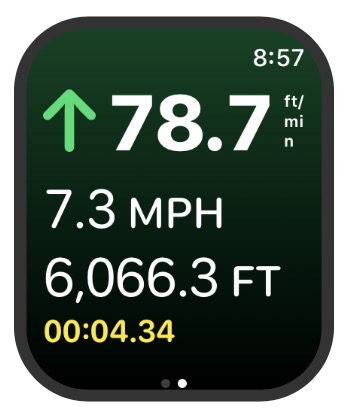
O Wingman no Apple Watch funciona sem o celular: você pode registrar seus voos e usar os instrumentos de voo mesmo sem estar com o iPhone ou o iPad.
Veja todos os detalhes dos voos registrados com o relógio no seu iPhone ou iPad (requer Wingman PRO).
As configurações do Wingman no iPhone ou iPad são sincronizadas com o seu Apple Watch.
Mais sobre o app do relógio: Wingman para Apple Watch.
Espaços aéreos
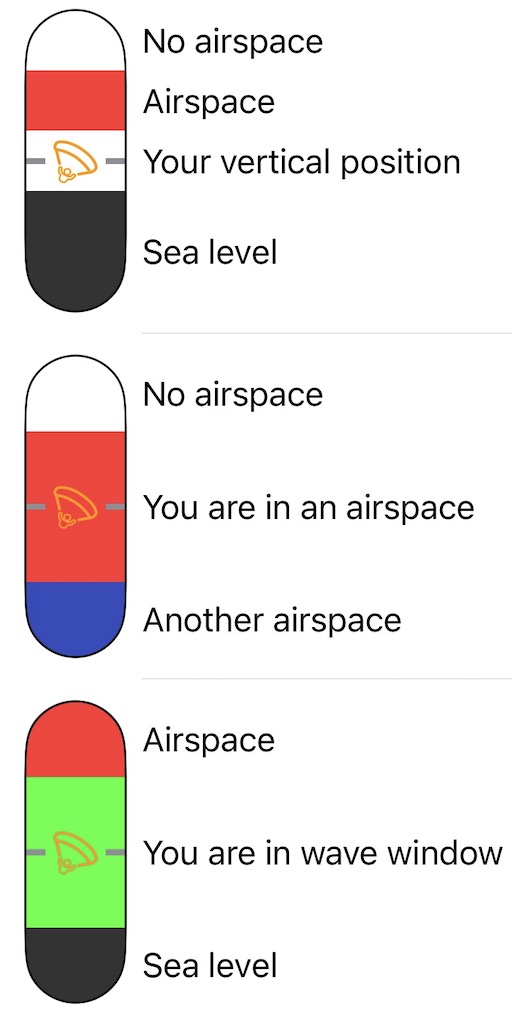
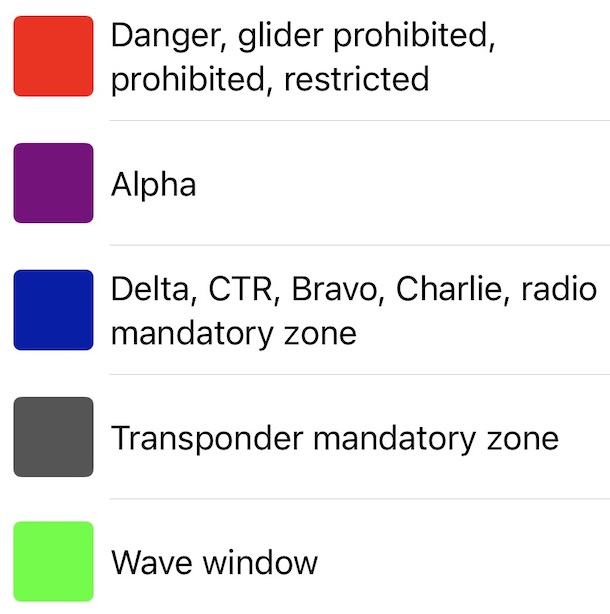
Os espaços aéreos próximos aparecem no mapa de voo para que você possa evitá-los com segurança. Como os espaços aéreos são delimitados na horizontal e na vertical, o Wingman oferece dois instrumentos para mostrar sua posição em relação a eles nas duas dimensões.
Posição horizontal
Os espaços aéreos aparecem no mapa, então você sabe na hora se está dentro ou fora de um espaço aéreo no plano horizontal.
Posição vertical
O instrumento de posição vertical só aparece quando você está perto de um espaço aéreo ou dentro dele. Ele mostra sua posição vertical em relação ao espaço aéreo.
Alertas
Se você configurar, o Wingman pode avisar quando você estiver perto demais de um espaço aéreo. O alerta é visual e sonoro.
Configuração
Os instrumentos e os alertas de espaço aéreo podem ser facilmente ativados, desativados e configurados na aba “Preferências” > “Espaços aéreos”.
Dica: durante o voo, ainda é possível ativar ou desativar a exibição e os alertas nas “Preferências de voo”.
Waypoints
Com os waypoints, você pode definir rotas para seguir durante o voo. Esse recurso permite marcar pontos geográficos específicos como parte do seu plano de voo, para ter um trajeto organizado e fácil de seguir.
Você pode criar uma rota (prova) no Wingman ou importá-la escaneando um código QR com a câmera do seu dispositivo. Também é possível exportar uma rota como código QR.
Criar uma rota
- Acesse “Preferências” > “Editor de Waypoints”
- Adicione um waypoint (tocando no ícone de bandeira) para começar a criar uma nova rota
- Ou edite uma rota existente: toque em “Rotas” e selecione a rota
Selecionar uma rota para o seu voo
- Acesse a aba “Voar”
- Toque em “Vamos voar!”
- Toque em “Planejar rota”
- Toque em “Rotas” (canto inferior esquerdo)
- Escolha uma rota na lista
- Selecione a rota tocando no botão de confirmação, no canto superior direito
- A rota agora aparece no mapa de voo
Importar uma rota escaneando um código QR
- Com a câmera do seu dispositivo, escaneie um código QR do XCTrack
- O Wingman abre e adiciona a rota à sua lista de rotas
Exportar uma rota como código QR
- Acesse “Preferências” > “Editor de Waypoints”
- Toque em “Rotas”, no canto inferior esquerdo da tela: a lista de rotas aparece
- Toque e segure a rota que quer exportar e escolha “Código QR XCTrack”
Variômetros e GPS Bluetooth
O Wingman é compatível com diversos dispositivos Bluetooth externos (vário, GPS, vento): você pode registrar seus voos com os sensores de um dispositivo dedicado em vez dos sensores internos do celular. Se o dispositivo tiver GPS, ele também pode ser usado. Dispositivos compatíveis no momento:
- Dispositivos Stodeus
- Dispositivos Syride
- Dispositivos XCTracer (LXWP0, ou LXWPW com dados de vento, se disponíveis)
- E outros a caminho
Conectar um dispositivo
- Acesse “Preferências” > “Dispositivos externos”
- Conecte seu vário uma vez: o Wingman vai se lembrar dele nos próximos voos
Usar o dispositivo em um voo
- Só na primeira vez: confira se o dispositivo foi pareado na aba “Preferências” (veja Conectar um dispositivo acima)
- Inicie um novo voo
- Nas opções de início do voo, escolha se quer usar ou não os sensores do dispositivo para registrar o voo