Wingman: Hilfe und FAQ
Häufige Fragen
Für Freiflieger (Gleitschirmflieger, Segelflieger …)
Wingman begleitet alle Freiflug-Begeisterten. Die App bietet viele Funktionen, darunter:
- Instrumente im Flug, um dein Fliegen zu verbessern
- Ein ausführliches Flugbuch, in dem du deine Flüge wiedergeben und analysieren kannst
- Sicherheitsfunktionen wie Luftraumwarnungen und Live-Tracking, mit dem Familie und Freunde deinen Flug live verfolgen
- Soziale Funktionen: mit Freunden fliegen, Statistiken vergleichen …
- … und mehr
Ja, auf jeden Fall.
Wingman zeichnet deine Flüge auch mit dem Telefon in der Tasche auf. Die App kann außerdem:
- den Start erkennen und die Aufzeichnung automatisch beginnen
- die Landung erkennen und die Aufzeichnung automatisch beenden
- als reaktionsschnelles Vario dienen: Es piept je nach Vertikalgeschwindigkeit, ideal, um Thermik zu finden.
- … und mehr
Ja.
Wingman auf der Apple Watch ist eine unabhängige App und zeichnet deine Flüge auch ohne Telefon auf. Sie kann außerdem:
- als reaktionsschnelles Vario dienen, mit Pieptönen und haptischem Feedback am Handgelenk
- Start und Landung erkennen und die Aufzeichnung automatisch beginnen und beenden
- … und mehr
Deine Flüge werden an zwei Orten gespeichert:
- Auf deinem Gerät und damit im Backup deines iPhone oder iPad (über iCloud und/oder deinen Mac)
- Auf dem sicheren Server von Wingman, wenn du ein kostenloses Wingman-Konto erstellt und die erste Synchronisierung abgeschlossen hast. Mehr dazu im Abschnitt Flugbuch. Deine Privatsphäre bleibt gewahrt: Nur du hast Zugriff auf deine Daten.
Ja. Wingman exportiert digital signierte, vollständig konforme IGC-Dateien. Seit Dezember 2025 akzeptiert und validiert XContest diese Dateien.
Instrumente
Wingman zeigt viele Instrumente auf dem Display deines Telefons an (und auch auf deiner Apple Watch).
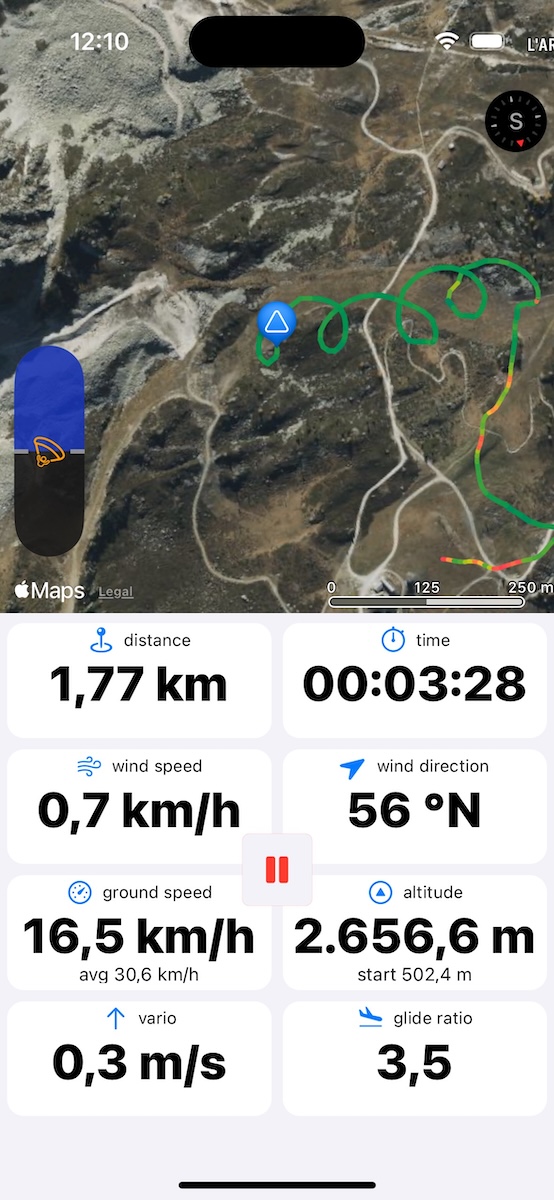
Alle Instrumente
Im Flug zeigt das Display deines Telefons folgende Instrumente:
- Karte mit deiner Live-Position und Flugrichtung sowie Freunden, die in der Nähe fliegen
- Vario: reaktionsschnelle Vertikalgeschwindigkeit mit Ton und haptischem Feedback, einstellbar
- Bodengeschwindigkeit
- Höhe (über Meer und relativ zum Startplatz)
- Gleitzahl
- Windrichtungsschätzung (nur iPhone und iPad)
- Windgeschwindigkeitsschätzung (nur iPhone und iPad)
- Strecke
- Zeit seit dem Start
- Position zu Lufträumen (horizontal und vertikal)
- Wegpunkte und Route, falls aktiviert
Vario
Dank eines fortschrittlichen Algorithmus bietet Wingman ein sehr reaktionsschnelles Vario auf iPhone und Apple Watch.
Das Vario lässt sich an deine Bedürfnisse anpassen. Einstellbar sind:
- Steigrate-Schwellenwert für akustisches Signal: Dein Gerät beginnt zu piepen, wenn deine Vertikalgeschwindigkeit diesen Wert erreicht oder überschreitet
- Steigrate-Schwellenwert zum Beenden des akustischen Signals: Dein Gerät hört auf zu piepen, wenn deine Vertikalgeschwindigkeit auf diesen Wert oder darunter fällt
- Sinkton: Aktiviere ihn, damit das Vario beim Sinken einen Dauerton spielt. Der Ton ändert sich mit der Sinkrate.
- Sinkton-Schwelle: die negative Vertikalgeschwindigkeit, ab der das Vario den Dauerton spielt
- Sinkton-Deaktivierungsschwelle: die Vertikalgeschwindigkeit, bei der das Vario den Dauerton beendet
- Alarmschwelle für Sinkrate: Dein Gerät gibt einen Alarm aus, wenn deine Vertikalgeschwindigkeit unter diesen Wert fällt. So wirst du gewarnt, wenn du zu schnell Höhe verlierst.
- Anpassung des Vario-Sounds: Stelle Frequenz und Takt der Pieptöne je nach Vertikalgeschwindigkeit ein.
- Mit einer Einstellung schaltest du den Vario-Ton standardmäßig ein oder aus. Im Flug kannst du das für den laufenden Flug noch ändern („Flugeinstellungen“).
Windschätzer
Der Windschätzer ermittelt Windrichtung und -geschwindigkeit aus deiner Drift während des Fluges. Fliege und drehe, idealerweise einen vollen Kreis, damit er deine Drift in alle Richtungen messen kann. Er braucht Bewegung und pausiert daher bei sehr geringer Geschwindigkeit.
Der Windpfeil kann relativ zu deiner Flugrichtung zeigen (richte dein Telefon nach vorne aus, damit er stimmt) oder die absolute Kompassrichtung anzeigen, je nach Einstellung. Die Werte für Richtung und Geschwindigkeit sind in beiden Fällen korrekt.
Thermik-Anzeige
Die Thermik-Anzeige färbt deine Spur auf der Karte ein und zeigt, wo du gestiegen bist. So findest du die Thermik leicht wieder.
Luftraum-Instrumente
Flugbuch
Über das Flugbuch
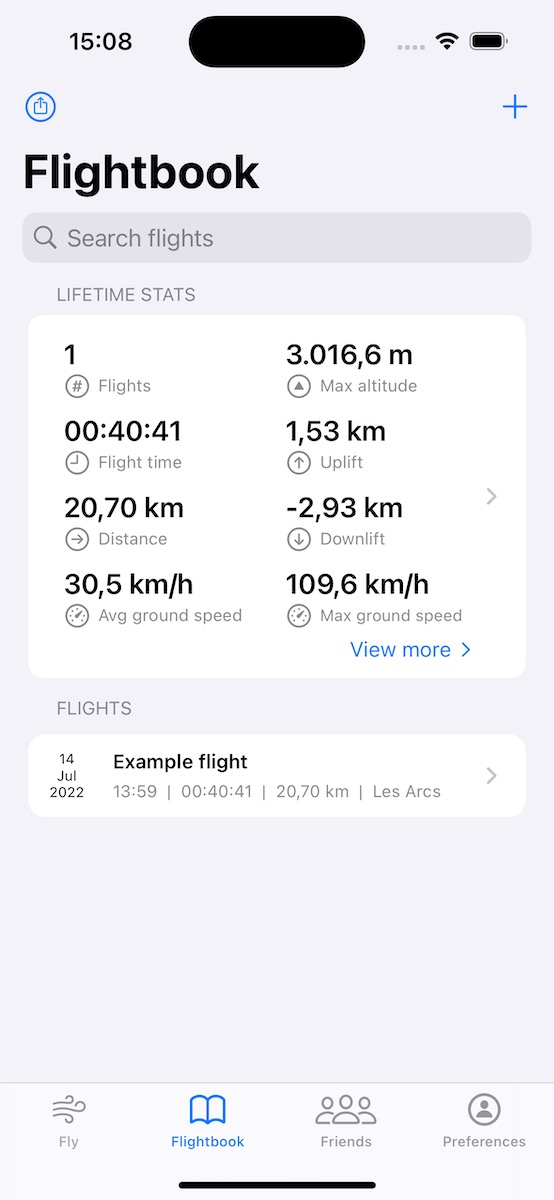
Das Flugbuch in Wingman ist sehr ausführlich. Es zeigt:
- Eine durchsuchbare Liste aller deiner Flüge
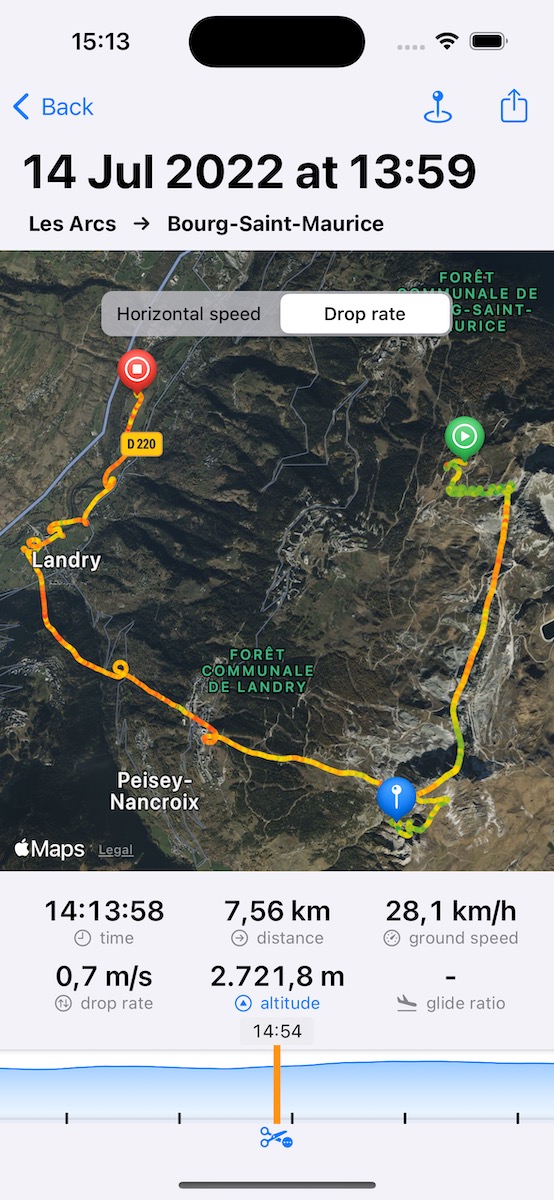
- Eine Detailansicht jedes Flugs
- 3D-Flugwiedergabe: Spiel deine Flüge in 3D ab und sieh detaillierte Werte zu jedem Zeitpunkt des Flugs.
- 3D-Wiedergabe: Wingman spielt deine Flüge automatisch ab. Wähle die Geschwindigkeit und das Verhalten der Kamera (automatisch, hybrid oder frei).
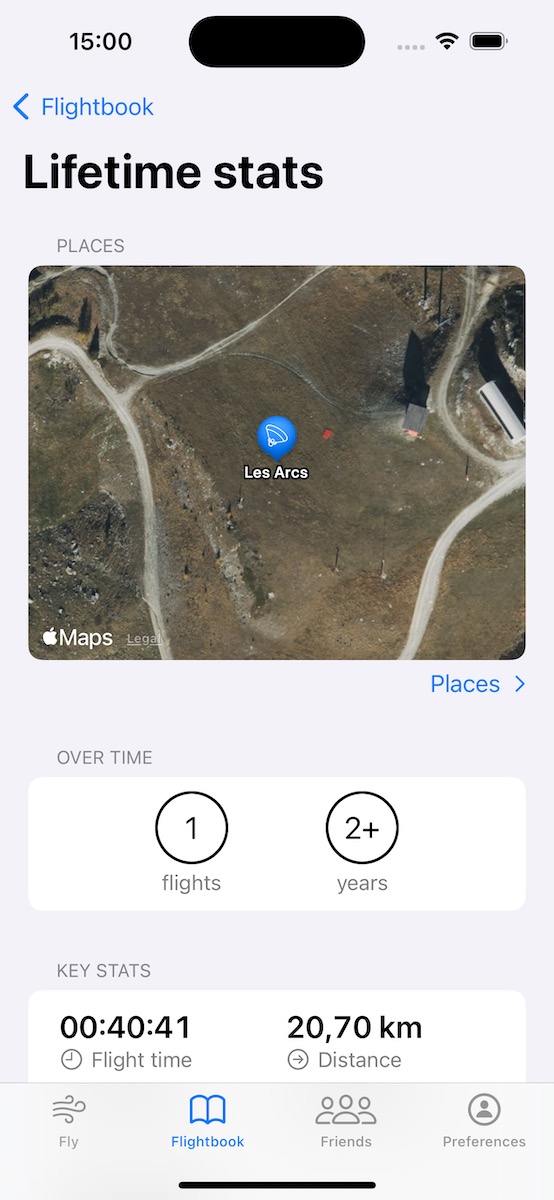
- Lebenslange Statistiken
- Eine Karte aller Orte, an denen du geflogen bist
- Soziale Funktionen: Teile eine Flugzusammenfassung als Bild in sozialen Netzwerken oder deine Gesamtstatistiken mit Freunden in Wingman
- Import und Export von Flügen in mehreren Formaten, etwa GPX oder IGC
- Export des gesamten Flugbuchs auf einmal, praktisch für die Verlängerung deiner Lizenz
- … und mehr
Online-Backup
Mit einem kostenlosen Wingman-Konto wird dein Flugbuch privat und sicher online gesichert.
So funktioniert das Backup:
- Erstelle ein Wingman-Konto
- Öffne den Tab „Flugbuch“
- Ein Fenster fragt, ob du das erste Backup des Flugbuchs starten willst: Tippe auf „Ja“
- Wenn du ablehnst oder es später machen willst, starte es mit dem Symbol mit zwei Pfeilen im Kreis oben rechts im Flugbuch
- Danach läuft alles automatisch: Wenn du einen Flug hinzufügst, änderst oder löschst, synchronisiert Wingman ihn
- Um das Flugbuch auf einem anderen Gerät zu aktualisieren, wechsle kurz in einen anderen Tab und dann zurück zum Flugbuch
Synchronisierung zwischen Geräten
Dein Flugbuch lässt sich zwischen deinen Geräten synchronisieren (zum Beispiel iPhone und iPad). Melde dich dazu auf allen Geräten mit demselben Wingman-Konto an.
- Melde dich auf allen Geräten mit demselben Wingman-Konto an
- Stelle sicher, dass das erste Backup auf allen Geräten gemacht ist (siehe vorheriger Abschnitt). Wenn deine Geräte unterschiedliche Flüge enthalten, werden die Flugbücher zusammengeführt.
- Um das Flugbuch auf einem anderen Gerät zu aktualisieren, wechsle kurz in einen anderen Tab und dann zurück zum Flugbuch
Live-Tracking
Live-Tracking ist eine wichtige Sicherheitsfunktion. Teile deine Position mit Freunden und Familie, damit sie dich live verfolgen können.
So teilst du deine Position
- Wingman-Community: Deine Wingman-Freunde verfolgen dich in Echtzeit.
- Web-Link zum Teilen: Schick Freunden oder Familie einen Link, damit sie deinen Flug live sehen. Er gilt 24 Stunden oder bis zur Landung.
- An FFVL VLSafe
- An PureTrack.io
- Weitere Integrationen sind in Arbeit.
Das geht auch mit deiner Apple Watch, sofern sie mit dem Internet verbunden ist (über dein iPhone oder direkt, wenn sie ein Mobilfunkmodell ist).
Wingman auf der Apple Watch
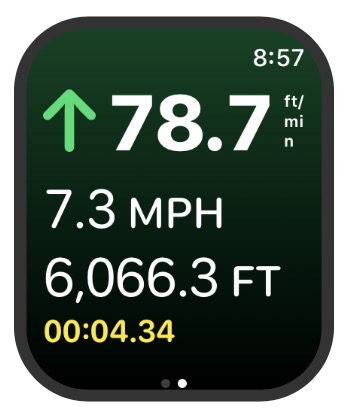
Wingman auf der Apple Watch funktioniert ohne Telefon: Du zeichnest deine Flüge auf und nutzt die Fluginstrumente auch ohne iPhone oder iPad.
Die Details der mit der Uhr aufgezeichneten Flüge siehst du auf deinem iPhone oder iPad (dafür brauchst du Wingman PRO).
Die Einstellungen von Wingman auf iPhone oder iPad werden mit deiner Apple Watch synchronisiert.
Mehr dazu: Wingman für die Apple Watch.
Lufträume
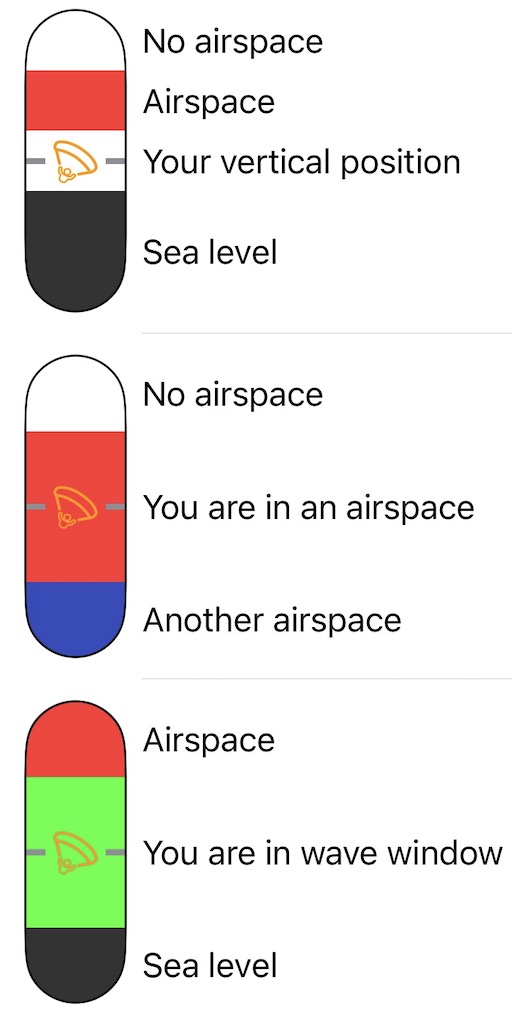
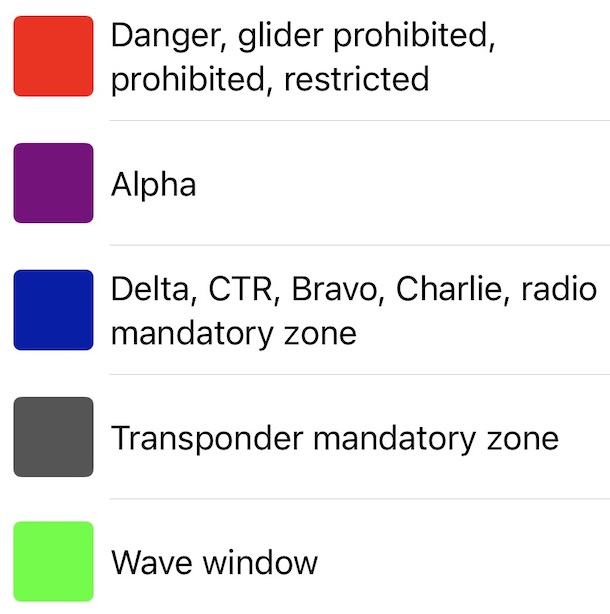
Lufträume in der Nähe werden auf der Flugkarte angezeigt, damit du sie sicher meiden kannst. Da Lufträume horizontal und vertikal begrenzt sind, hat Wingman zwei Instrumente, die deine Position in beiden Dimensionen zeigen.
Horizontale Position
Die Lufträume sind auf der Karte eingezeichnet, so siehst du sofort, ob du horizontal drinnen oder draußen bist.
Vertikale Position
Das Instrument zur vertikalen Position erscheint nur in der Nähe eines Luftraums oder darin. Es zeigt deine vertikale Position relativ zum Luftraum.
Warnungen
Wenn eingerichtet, warnt dich Wingman, wenn du einem Luftraum zu nahe kommst, optisch und akustisch.
Einstellungen
Luftraum-Instrumente und -Warnungen stellst du im Tab „Einstellungen“ > „Lufträume“ ein.
Tipp: Im Flug kannst du Anzeige und Warnungen in den „Flugeinstellungen“ noch ein- oder ausschalten.
Wegpunkte
Mit Wegpunkten legst du Routen fest, denen du im Flug folgst: geografische Punkte, die deinen Flugplan bilden.
Du kannst eine Route (Aufgabe) in Wingman erstellen oder sie importieren, indem du mit der Kamera einen QR-Code scannst. Routen lassen sich auch als QR-Code exportieren.
Route erstellen
- Öffne „Einstellungen“ > „Wegpunkte-Editor“
- Füge einen Wegpunkt hinzu (Fahnensymbol), um eine neue Route zu beginnen
- Oder bearbeite eine bestehende Route: Tippe auf „Routen“ und wähle sie aus
Route für den Flug auswählen
- Öffne den Tab „Fliegen“
- Tippe auf „Jetzt fliegen!“
- Tippe auf „Route planen“
- Tippe auf „Routen“ (unten links)
- Wähle eine Route aus der Liste
- Bestätige mit dem Häkchen oben rechts
- Die Route erscheint jetzt auf der Flugkarte
Route per QR-Code importieren
- Scanne mit der Kamera deines Geräts einen XCTrack-QR-Code
- Wingman öffnet sich und fügt die Route deiner Liste hinzu
Route als QR-Code exportieren
- Öffne „Einstellungen“ > „Wegpunkte-Editor“
- Tippe unten links auf „Routen“: Die Routenliste erscheint
- Halte die Route gedrückt und wähle „XCTrack QR-Code“
Bluetooth-Varios und GPS
Wingman unterstützt mehrere externe Bluetooth-Geräte (Vario, GPS, Wind): Du kannst deine Flüge mit den Sensoren eines eigenen Geräts statt mit denen deines Telefons aufzeichnen, auch mit dessen GPS, falls vorhanden. Derzeit unterstützt:
- Geräte von Stodeus
- Geräte von Syride
- Geräte von XCTracer (LXWP0 oder LXWPW mit Winddaten, falls verfügbar)
- Weitere folgen
Gerät verbinden
- Öffne „Einstellungen“ > „Externe Geräte“
- Verbinde dein Vario einmal, Wingman merkt es sich für künftige Flüge
Gerät für einen Flug nutzen
- Nur beim ersten Mal: Stelle sicher, dass das Gerät im Tab „Einstellungen“ gekoppelt ist (siehe Gerät verbinden oben)
- Starte einen neuen Flug
- Wähle in den Startoptionen des Flugs, ob die Sensoren des Geräts für die Aufzeichnung genutzt werden