
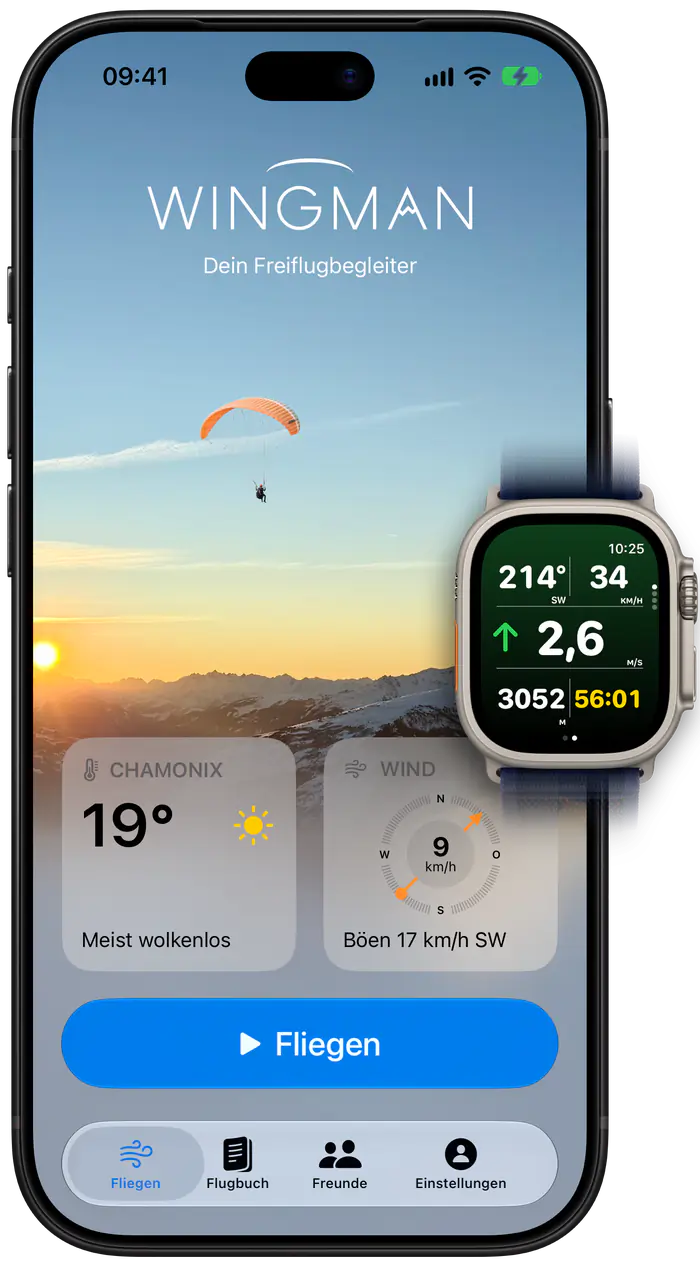
Die Apple-Watch-App
Die Watch-App ist ein vollwertiges Instrument, kein zweiter Bildschirm fürs Telefon. Sie zeichnet den Flug mit dem eigenen GPS der Uhr auf, liefert das Vario und erkennt Start und Landung. So kannst du nur mit der Uhr fliegen, und das Telefon bleibt im Rucksack. Nach der Landung schickt sie den Flug an dein iPhone oder iPad. Dort spielst du ihn in 3D ab und siehst Karte, Statistiken und Diagramme.
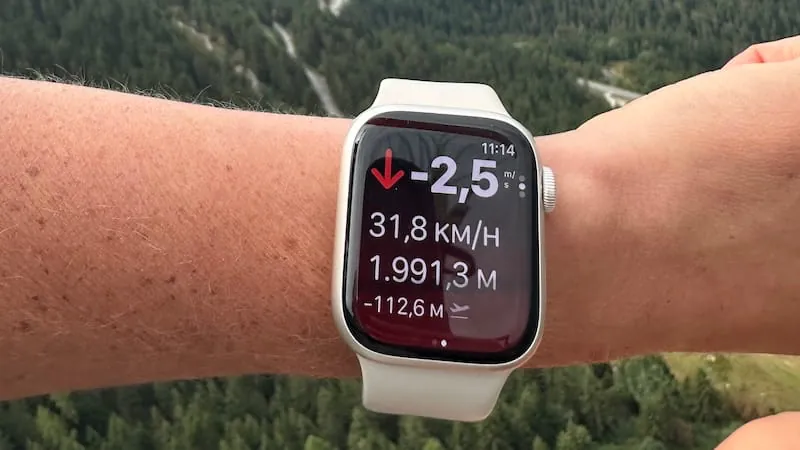
- Vario am Handgelenk. Vario-Töne und haptisches Feedback am Handgelenk.
- Vier Flugseiten. Eine zeigt Kurs, Bodengeschwindigkeit, Vario, Höhe und Flugzeit gleichzeitig, die anderen drei je einen großen Wert über drei Zeilen. Du wählst die Seiten aus und bestimmst, was jedes Feld anzeigt. Zur Auswahl stehen zehn Werte: Vario, Bodengeschwindigkeit, Höhe, Höhe über Start, Flugzeit, Herzfrequenz, Kurs, Gleitzahl, geflogene Strecke und maximale Höhe.
- Dieselben Einstellungen wie auf dem iPhone. Was du in Wingman auf dem iPhone einstellst, auch beim Vario, wird mit der Uhr synchronisiert.
- Live-Tracking. Andere können dich verfolgen, wenn die Uhr online ist: über dein iPhone oder selbstständig, wenn sie ein Mobilfunkmodell ist.
Beim Hike & Fly und bei kurzen Abendflügen fliegen Piloten nur mit der Uhr, und neben einem Telefon oder einem separaten Vario dient sie als Backup. Mehr über Wingman für die Apple Watch.
Im Flug
Vario
Das Vario kombiniert Barometer und Beschleunigungssensor des iPhones oder der Uhr und reagiert deshalb schnell. Es funktioniert auch mit dem Telefon in der Tasche. Einstellen kannst du:
- die Steigrate, bei der die Pieptöne einsetzen, und die, bei der sie aufhören
- einen durchgehenden Sinkton, der sich mit deiner Sinkrate ändert, mit eigenen Schwellen zum Ein- und Ausschalten
- einen Sinkalarm, der dich warnt, wenn du zu schnell Höhe verlierst
- die Frequenz und den Takt der Pieptöne je nach Vertikalgeschwindigkeit.
Du legst fest, ob der Ton standardmäßig an oder aus ist, und kannst ihn im Flug ein- oder ausschalten.
Fluginstrumente
Der Flugbildschirm zeigt eine Karte mit deiner Position, deiner Flugrichtung und den Freunden, die in deiner Nähe fliegen, umgeben von den Instrumenten: Vario, Bodengeschwindigkeit, Höhe über Meer und relativ zum Startplatz, Gleitzahl, Strecke, Zeit seit dem Start und deine Position relativ zu Lufträumen. Jedes Instrument kann seine eigene Einheit haben, zum Beispiel die Höhe in Fuß und die Bodengeschwindigkeit in km/h.
Auf iPhone und iPad ermittelt der Windschätzer Windrichtung und -geschwindigkeit aus deiner Drift: Flieg einen Vollkreis, dann hat er deine Drift in jeder Richtung gemessen. Die Thermik-Anzeige färbt deine Spur auf der Karte dort ein, wo du gestiegen bist, und zeigt dir so, wo die Thermik stand.
Automatische Start- und Landeerkennung
Die Aufzeichnung startet von selbst, sobald du dich vier Sekunden lang schneller als mit Schrittgeschwindigkeit bewegt hast, also schneller als etwa 7 km/h über Grund. Nach der Landung endet sie. Beim Start musst du das Telefon nicht anfassen, und du vergisst nie, einen Flug aufzuzeichnen. Du kannst einen Flug aber auch von Hand starten und Anfang oder Ende nachträglich zuschneiden.
Lufträume
Lufträume in der Nähe werden auf der Flugkarte eingezeichnet. Bist du nah an einem Luftraum oder darin, zeigt ein Instrument deine vertikale Position dazu, und Wingman kann dich optisch und akustisch warnen, wenn du ihm zu nahe kommst. Anzeige und Warnungen stellst du unter Einstellungen > Lufträume ein und kannst sie im Flug ein- oder ausschalten.
Wegpunkte und Routen
Erstelle unter Einstellungen > Wegpunkte-Editor eine Route aus Wegpunkten, oder scanne den XCTrack-QR-Code einer Aufgabe mit der Kamera, um sie zu importieren. Wähle die Route vor dem Start aus, dann erscheint sie auf der Flugkarte. Eine Route kannst du auch als XCTrack-QR-Code teilen.
Bluetooth-Varios und GPS
Wenn du schon mit einem Instrument von Stodeus, Syride oder XCTracer fliegst, verbinde es einmal unter Einstellungen > Externe Geräte. Zu Beginn jedes Flugs wählst du dann, ob Wingman mit den Sensoren des Instruments oder mit denen des Telefons aufzeichnet. XCTracer-Geräte können auch Winddaten senden.
Live-Tracking
Deine Wingman-Freunde sehen in der App, wo du bist. Allen anderen schickst du einen Web-Link, der deine Position 24 Stunden lang oder bis zur Landung live zeigt. Wingman kann deine Position auch an PureTrack und an das Live-Tracking des französischen Verbands FFVL senden. Auch die Apple Watch teilt deine Position, wenn sie online ist.
Nach dem Flug
Flugbuch
Jeder Flug landet im Flugbuch, mit seinem Track auf der Karte, seinen Statistiken und Diagrammen, dem Fluggerät und der geflogenen Ausrüstung. Du kannst das Flugbuch durchsuchen und dir deine Gesamtstatistiken sowie eine Karte aller Orte ansehen, an denen du geflogen bist. Es wird online in deinem Wingman-Konto gesichert und zwischen deinem iPhone und iPad synchronisiert.
Flüge lassen sich als IGC-, GPX- oder KML-Datei exportieren. IGC-Dateien sind digital signiert, und XContest akzeptiert sie seit Dezember 2025. KML-Dateien öffnest du in Google Earth, einfarbig oder mit Farben für Bodengeschwindigkeit oder Sinkrate. Du kannst auch das ganze Flugbuch auf einmal exportieren, zum Beispiel für die Verlängerung deiner Lizenz, und Flüge aus IGC- oder GPX-Dateien importieren.
3D-Flugwiedergabe und Video
Spiel jeden Flug in 3D über dem Gelände ab und geh ihn mit der Zeitleiste durch, um die Werte zu jedem Zeitpunkt des Flugs zu sehen. Oder Wingman spielt ihn für dich ab, in der Geschwindigkeit, die du wählst, mit automatischer, hybrider oder freier Kamera. Danach exportierst du ihn als 3D-Video mit deinem Track und den Flugstatistiken, im Hochformat für soziale Medien oder im Querformat.
Freunde
Füge deine Fliegerfreunde hinzu, um ihre Flugbücher zu sehen und ihre Flüge in 3D abzuspielen. Rankings und Medaillen vergleichen deine Gesamtstatistiken mit ihren, und im Flug erscheinen Freunde in deiner Nähe auf deiner Karte. Nach der Landung kannst du eine Zusammenfassung des Flugs als Bild in sozialen Netzwerken oder in einer Messaging-App deiner Wahl teilen.
Ausrüstung
Erfasse deine Schirme, Gurtzeuge, Rettungsschirme und Instrumente, ordne sie deinen Flügen zu und sieh die Flüge und Flugstunden jedes Teils. Trag Wartungen wie das Packen des Rettungsschirms ein, mit einer Erinnerung, wenn der nächste Termin fällig ist.
Für wen Wingman gedacht ist
Wingman funktioniert, egal womit du fliegst. Unter Einstellungen > Pilot und Ausrüstung stellst du den Typ deines Fluggeräts ein, und jeder neue Flug wird damit gespeichert:
- Gleitschirme
- Motorschirme (PPG): Wingman für Motorschirmflieger
- Drachen und Starrflügler: Wingman für Drachenflieger
- Segelflugzeuge
- Ultraleichtflugzeuge
- Heißluftballons.
Geräte und Sprachen
- iPhone und iPad mit iOS 15.4 oder neuer, also das iPhone 6s und alle neueren Modelle.
- Apple Watch mit watchOS 10 oder neuer: Series 4 oder neuer, SE oder Ultra.
- Sprachen der App: Englisch, Französisch, Deutsch, Spanisch, Portugiesisch, Italienisch, Tschechisch, Türkisch, Japanisch und vereinfachtes Chinesisch.