Wingman: help en veelgestelde vragen
Veelgestelde vragen
Piloten van paragliders, paramotoren (PPG), delta’s, zweefvliegtuigen, ultralights en heteluchtballonnen
Wingman is een prima maatje, wat je ook vliegt. De app heeft veel functies, waaronder:
- Instrumenten tijdens de vlucht, die je helpen beter te vliegen
- Een uitgebreid logboek waarin je je vluchten opnieuw kunt afspelen en analyseren
- Veiligheidsfuncties zoals luchtruimwaarschuwingen en livetracking, waarmee familie en vrienden je vlucht live kunnen volgen
- Sociale functies: vliegen met vrienden, statistieken vergelijken…
- … en meer
Ja, zeker!
Wingman kan je vluchten vastleggen, ook met je telefoon in je zak. De app kan zelfs:
- De start detecteren en automatisch beginnen met het opnemen van je vlucht
- De landing detecteren en automatisch stoppen met het opnemen van je vlucht
- Werken als reactieve variometer: de app laat een piep of toon horen die past bij je verticale snelheid. Ideaal om thermiek te vinden.
- … en meer
Ja, echt waar!
Wingman op de Apple Watch is een zelfstandige app en kan je vluchten vastleggen, ook zonder je telefoon. De app kan zelfs:
- Werken als reactieve variometer: met piepjes en met haptische feedback op je pols
- De start en de landing detecteren om de opname van je vlucht automatisch te starten en te stoppen
- … en meer
Je vluchten worden op twee plekken bewaard:
- Op je apparaat, en dus in de back-up van je iPhone/iPad (via iCloud en/of je Mac)
- Op de beveiligde server van Wingman, als je een gratis Wingman-account hebt aangemaakt en de eerste synchronisatie is voltooid. Meer details lees je in het onderdeel over het logboek. Je privacy wordt volledig gerespecteerd: alleen jij hebt toegang tot je gegevens.
Ja! Wingman kan digitaal ondertekende IGC-bestanden exporteren die volledig aan de norm voldoen. Sinds december 2025 accepteert en valideert XContest die bestanden.
Instrumenten
Wingman biedt veel instrumenten op het scherm van je telefoon (en ook op je Apple Watch).
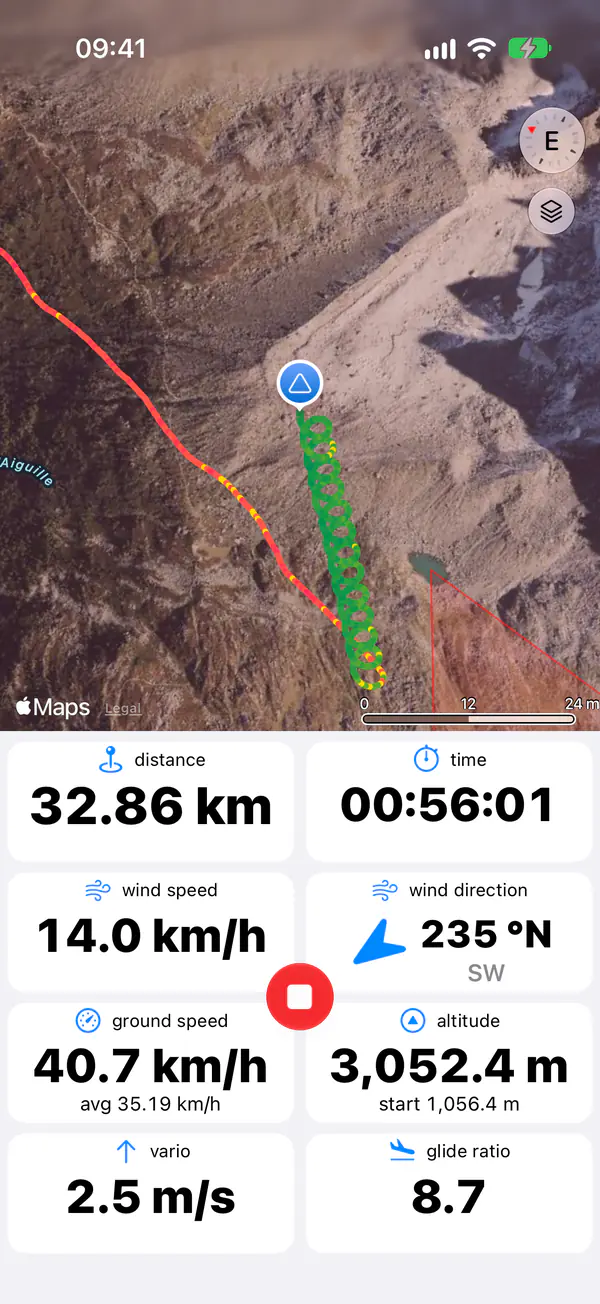
Alle instrumenten
Tijdens het vliegen zie je deze instrumenten op het scherm van je telefoon:
- Kaart met je actuele positie en koers, en vrienden die in de buurt vliegen
- Vario: reactieve verticale snelheid, met geluid en haptische feedback, naar wens in te stellen
- Grondsnelheid
- Hoogte (boven zeeniveau en boven de startplaats)
- Glijgetal
- Geschatte windrichting (alleen iPhone/iPad)
- Geschatte windsnelheid (alleen iPhone/iPad)
- Afstand
- Tijd sinds de start
- Positie ten opzichte van luchtruimen (horizontaal en verticaal)
- Te volgen waypoints/route, als je die hebt ingesteld
Variometer
Dankzij een zeer geavanceerd algoritme heeft Wingman een heel reactieve vario op iPhone en Apple Watch.
Je kunt de vario naar wens instellen. Dit kun je aanpassen:
- Climb rate beep threshold: je apparaat begint te piepen als je verticale snelheid gelijk is aan of hoger is dan deze drempel
- Climb rate beep OFF threshold: je apparaat stopt met piepen als je verticale snelheid gelijk is aan of lager is dan deze drempel
- Sink tone: zet dit aan als je wilt dat de vario een doorlopende toon laat horen als je daalt. De toon verandert met je daalsnelheid.
- Sink tone threshold: de negatieve verticale snelheid waarbij de doorlopende toon begint
- Sink tone off threshold: de verticale snelheid waarbij de doorlopende toon stopt
- Sink rate alarm threshold: je apparaat laat een alarmsignaal horen als je verticale snelheid onder deze drempel zakt. Zo word je gewaarschuwd als je te snel hoogte verliest.
- Het variogeluid aanpassen: stel de frequentie en het ritme van de piepjes en de toon in, afhankelijk van je verticale snelheid.
- Met een instelling zet je het variogeluid standaard aan of uit. Tijdens de vlucht kun je dit voor die vlucht nog wijzigen (in de instellingen tijdens de vlucht).
Windschatting
De windschatting berekent de windrichting en -snelheid uit de manier waarop je tijdens het vliegen afdrijft. Vlieg en draai, het liefst een volledige cirkel, zodat je drift in alle richtingen gemeten kan worden. Je moet daarvoor in beweging zijn, dus bij heel lage snelheid pauzeert de schatting.
De windpijl kan wijzen ten opzichte van je koers (zet je telefoon dan naar voren gericht vast, anders klopt hij niet) of de absolute kompasrichting tonen, zoals je in de instellingen kiest. De waarden voor richting en snelheid kloppen in beide gevallen.
Thermal Viewer
Het instrument Thermal Viewer kleurt je track op de kaart, zodat je ziet waar je steeg. Zo herken je makkelijk de plekken waar je klom en vind je de thermiek terug.
Luchtruiminstrumenten
Logboek
Over het logboek
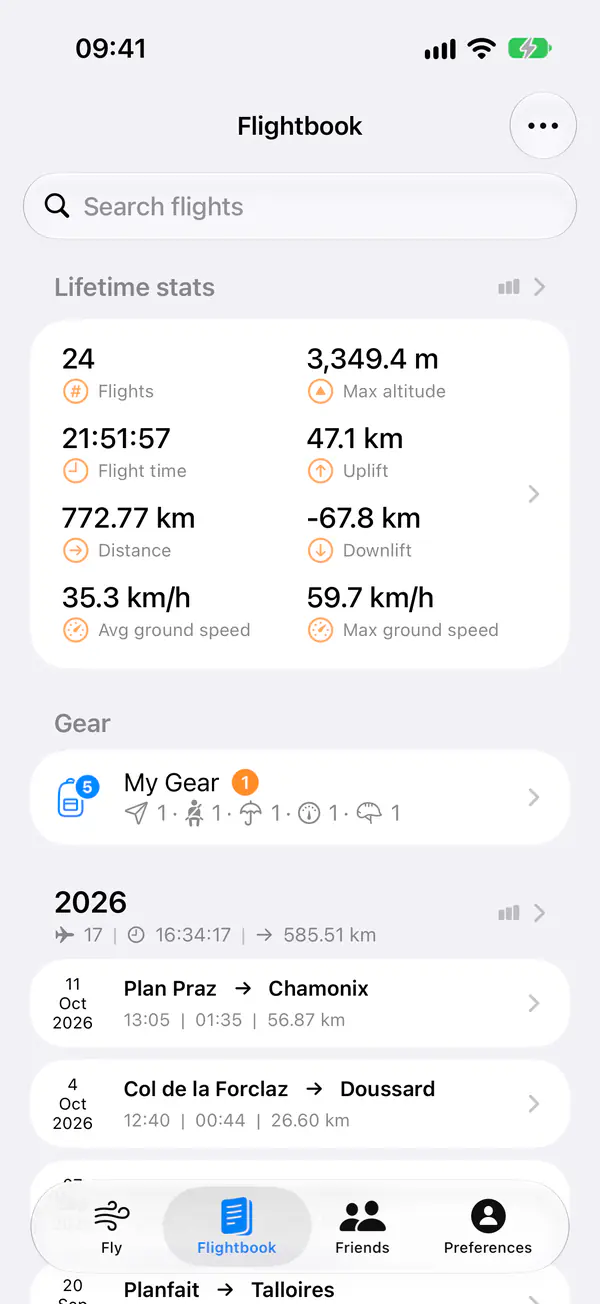
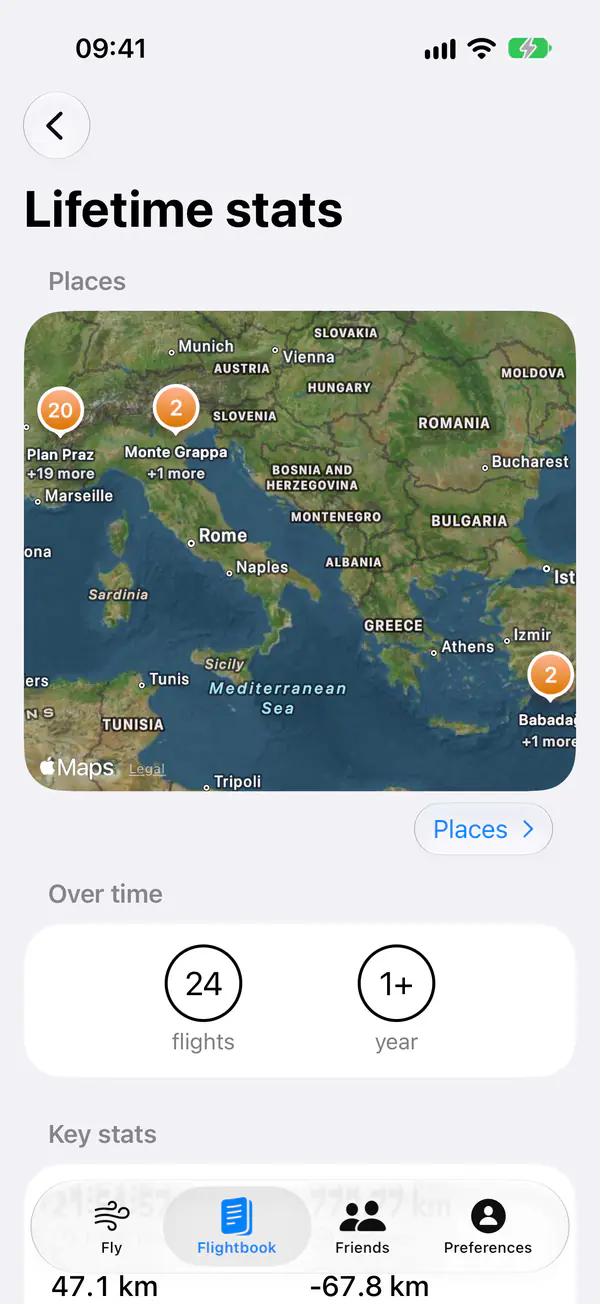
Het logboek van Wingman (in de app: Flightbook) is heel uitgebreid. Je vindt er:
- Een doorzoekbare lijst van al je vluchten
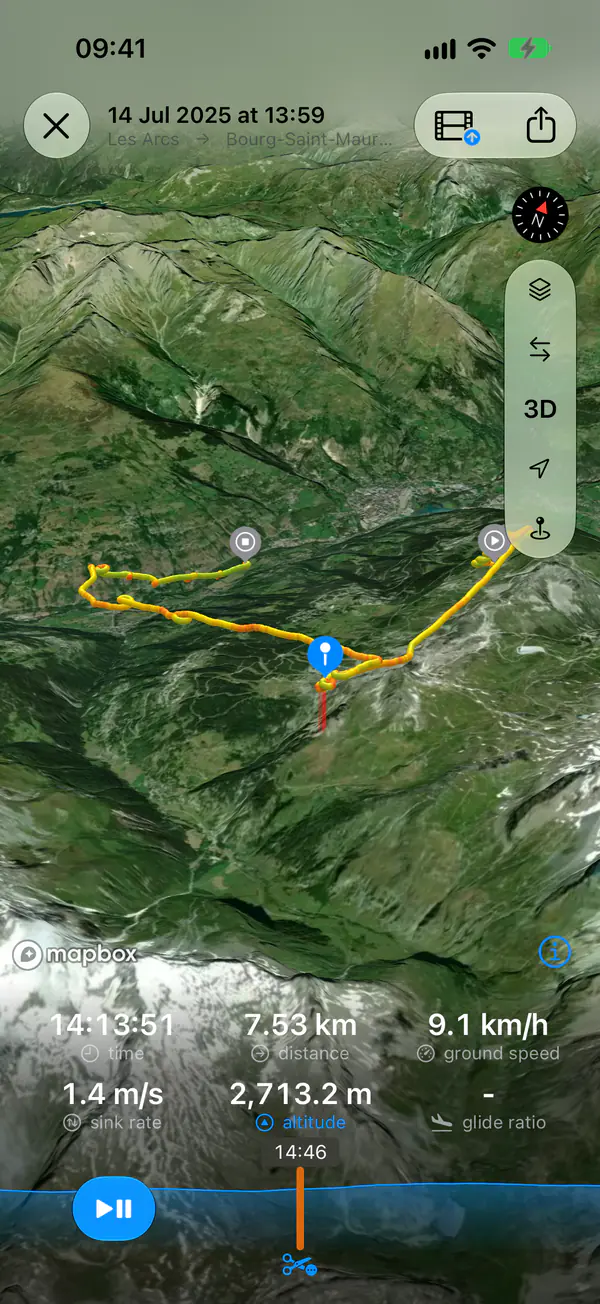
- Een gedetailleerde weergave van elke vlucht
- 3D Replay: speel je vluchten af in 3D en bekijk op elk moment van de vlucht gedetailleerde statistieken.
- 3D Playback: laat Wingman je vluchten automatisch afspelen. Kies de afspeelsnelheid en hoe de camera zich gedraagt (automatisch / hybride / vrij), en beleef je vlucht opnieuw!
- Statistieken over al je vluchten
- Een kaart van alle plekken waar je hebt gevlogen
- Sociale functies: deel een samenvatting van een vlucht als afbeelding op sociale netwerken, of deel je totale statistieken met je vrienden in Wingman
- Vluchten importeren en exporteren in verschillende bestandsformaten, zoals GPX of IGC
- Je hele logboek in één keer exporteren: handig om je brevet te verlengen
- … en meer
Online back-up
Met een gratis Wingman-account wordt er privé en veilig een online back-up van je logboek gemaakt.
Hoe werkt de back-up?
- Maak een Wingman-account aan
- Ga naar het tabblad “Flightbook”
- Een pop-up vraagt of je de eerste back-up van je logboek wilt starten > tik op “Yes”
- Goed om te weten: als je weigert of de eerste back-up later wilt doen, kun je die starten door op het icoon met twee pijlen in een cirkel te tikken, rechtsboven in het scherm Flightbook
- Daarna gaat alles automatisch. Als je een vlucht toevoegt, wijzigt of verwijdert, synchroniseert Wingman die voor je
- Om het logboek op een ander apparaat te vernieuwen, ga je gewoon even naar een ander tabblad en daarna terug naar het tabblad Flightbook
Synchronisatie tussen apparaten
Je logboek kan worden gesynchroniseerd tussen je apparaten (bijv. iPhone en iPad). Zorg er wel voor dat je op al je apparaten met hetzelfde Wingman-account bent ingelogd.
- Log op alle apparaten in met hetzelfde Wingman-account
- Zorg dat de eerste back-up op alle apparaten is gedaan (zie het vorige onderdeel over de back-up). Goed om te weten: als je op je apparaten verschillende vluchten hebt, worden de logboeken van alle apparaten netjes samengevoegd.
- Om het logboek op een ander apparaat te vernieuwen, ga je gewoon even naar een ander tabblad en daarna terug naar het tabblad Flightbook
Livetracking
Livetracking is een belangrijke veiligheidsfunctie. Deel je positie met je vrienden en familie, zodat ze je live kunnen volgen.
Manieren om je positie te delen
- Wingman-community: laat je Wingman-vrienden je in realtime volgen.
- Deelbare weblink: stuur vrienden of familie een simpele link waarmee ze je vlucht live kunnen volgen, 24 uur geldig of tot je landt.
- Naar FFVL VLSafe
- Naar PureTrack.io
- En er komt meer aan: er wordt gewerkt aan nieuwe koppelingen, zodat delen nog makkelijker wordt.
Dit kan ook met je Apple Watch, als die verbinding heeft met internet (via je iPhone, of rechtstreeks als je Apple Watch een cellular-model is).
Wingman op de Apple Watch
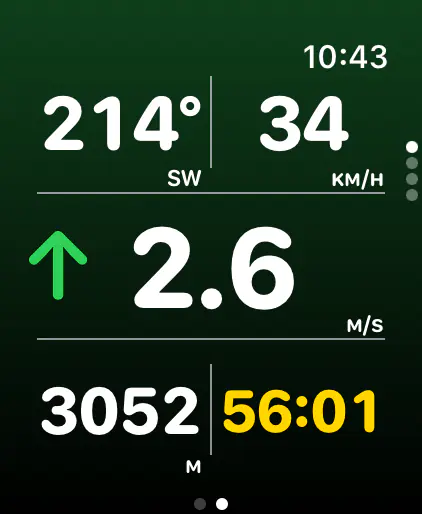
Wingman op de Apple Watch werkt los van je telefoon: je kunt je vluchten dus opnemen en de vlieginstrumenten gebruiken, ook als je je iPhone/iPad niet bij je hebt.
Bekijk op je iPhone of iPad alle details van de vluchten die je met je horloge hebt opgenomen (hiervoor heb je Wingman PRO nodig).
De instellingen van Wingman op je iPhone/iPad worden vanzelf met je Apple Watch gesynchroniseerd
Meer over de Watch-app: Wingman voor Apple Watch.
Luchtruimen
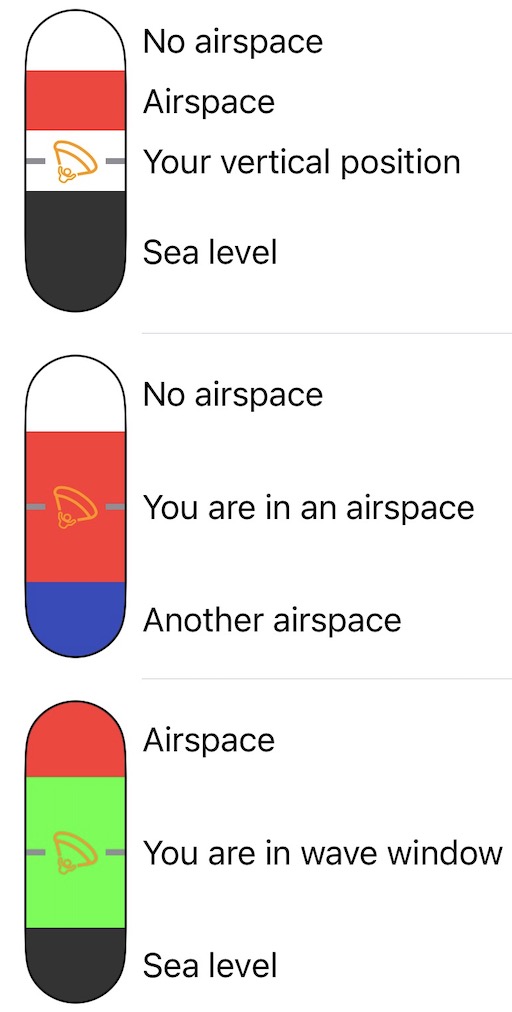
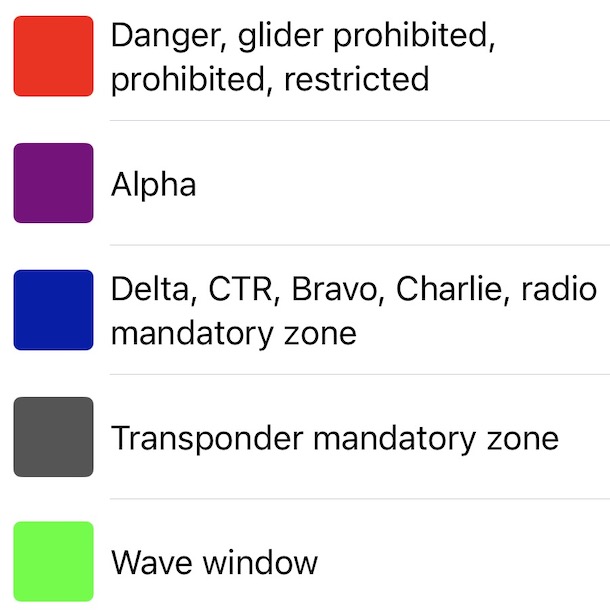
Luchtruimen in de buurt worden op de vluchtkaart getoond, zodat je ze veilig kunt vermijden. Omdat luchtruimen zowel horizontaal als verticaal begrensd zijn, heeft Wingman twee instrumenten die je positie ten opzichte van het luchtruim in beide richtingen laten zien.
Horizontale positie
Luchtruimen worden op de kaart getoond, zodat je in één oogopslag ziet of je horizontaal gezien binnen of buiten een luchtruim bent.
Verticale positie
Het instrument voor de verticale positie verschijnt alleen als je in de buurt van of binnen een luchtruim bent. Het toont je verticale positie ten opzichte van dat luchtruim.
Waarschuwingen
Als je dat instelt, kan Wingman je waarschuwen als je te dicht bij een luchtruim komt. Een waarschuwing bestaat uit een visueel signaal en een geluidssignaal.
Instellen
De luchtruiminstrumenten en -waarschuwingen zet je eenvoudig aan of uit en stel je in via het tabblad Preferences > onderdeel Airspaces.
Tip: tijdens een vlucht kun je de weergave en de waarschuwingen nog aan- of uitzetten in de instellingen tijdens de vlucht.
Waypoints
Met de Waypoints-functie leg je routes vast die je tijdens het vliegen volgt. Zo neem je specifieke geografische punten op in je vluchtplan en volg je een duidelijke route waarop je kunt navigeren.
Je kunt een route (taak) maken in Wingman, of routes importeren door een QR-code te scannen met de camera van je apparaat. Je kunt een route ook exporteren als QR-code.
Een route maken
- Ga naar Preferences > Waypoints editor
- Voeg een waypoint toe (tik op het vlagicoon) om een nieuwe route te beginnen
- OF bewerk een bestaande route: tik op Routes > kies de route
Een route kiezen voor je vlucht
- Ga naar het tabblad “Fly”
- Tik op de knop “Fly”
- Tik op “Plan route”
- Tik op “Routes” (linksonder)
- Kies een route uit de lijst
- Selecteer de route door rechtsboven op het vinkje te tikken
- De route verschijnt nu op de vluchtkaart
Een route importeren door een QR-code te scannen
- Scan met de camera van je apparaat een QR-code van XCTrack
- Wingman gaat open en voegt de route toe aan je lijst met routes
Een route exporteren als QR-code
- Ga naar Preferences > Waypoints editor
- Tik linksonder in het scherm op “Routes” > de lijst met routes verschijnt
- Houd de route die je wilt exporteren ingedrukt > kies “XCTrack QR code”
Bluetooth-variometers en gps
Wingman ondersteunt verschillende externe Bluetooth-apparaten (vario, gps, wind), zodat je je vluchten kunt opnemen met de sensoren van een apart apparaat in plaats van met de ingebouwde sensoren van je telefoon. Heeft het apparaat gps, dan wordt dat ook ondersteund. Op dit moment werkt Wingman met:
- Apparaten van Stodeus
- Apparaten van Syride
- Apparaten van XCTracer (LXWP0, of LXWPW met winddata als die beschikbaar zijn)
- En er komen er meer aan
Een apparaat koppelen
- Ga naar Preferences > External devices
- Koppel je vario één keer: Wingman onthoudt hem voor je volgende vluchten
Het apparaat gebruiken tijdens een vlucht
- Alleen de eerste keer: zorg dat je apparaat gekoppeld is in het tabblad Preferences (zie Een apparaat koppelen hierboven)
- Start een nieuwe vlucht
- Kies bij de startopties van de vlucht of je de sensoren van het apparaat wilt gebruiken om de vlucht op te nemen