
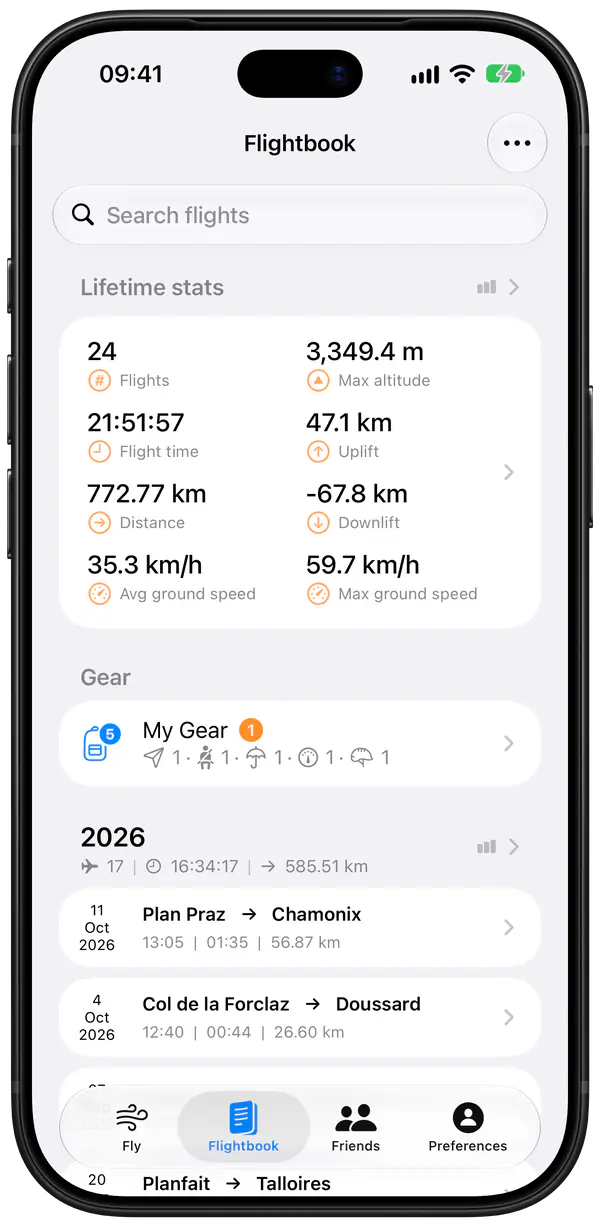
Elke vlucht vanzelf in je logboek
De opname begint zodra je vier seconden lang sneller gaat dan wandeltempo, ongeveer 7 km/h over de grond, en stopt na de landing. Je hoeft je telefoon bij de start niet aan te raken en je vergeet geen enkele vlucht. Elke vlucht verschijnt daarna in het logboek met:
- de track op de kaart en de grafieken
- de duur, de afstand en de vrije afstand
- de starthoogte, de landingshoogte en de maximale hoogte, en de hoogtewinst boven de start
- de beste stijg- en daalsnelheden, de grondsnelheden en de glijgetallen
- het toestel en de uitrusting waarmee je vloog.
Al je vluchten in cijfers
De totaalstatistieken (Lifetime stats) tellen je vluchten, uren en beste prestaties bij elkaar op, laten zien hoe die door de maanden en jaren heen veranderden, en zetten elke plek waar je hebt gevlogen op een kaart. Je kunt in het logboek zoeken, en de ranglijsten vergelijken jouw statistieken met die van je vrienden.
Grafieken en 3D-replay
Open een vlucht om de grafieken te zien: hoogte, grondsnelheid, daalsnelheid en glijgetal. Raak een grafiek aan om de waarde op elk moment van de vlucht af te lezen.
Of speel de vlucht opnieuw af in 3D, boven het terrein. Schuif over de tijdlijn om de statistieken van de vlucht op elk moment te zien, of laat Wingman de vlucht zelf afspelen, op de snelheid die je kiest, met een automatische, hybride of vrije camera. Ook de vluchten van je vrienden kun je in 3D terugkijken.
Importeer je oude vluchten
- IGC- en GPX-bestanden. Importeer vluchten die je vario of een andere app heeft opgenomen, meerdere bestanden tegelijk.
- Vluchten zonder track. Voeg handmatig een vlucht toe, bijvoorbeeld uit een papieren logboek.
- Correcties. Knip het begin of het eind van een vlucht bij, of voeg een vlucht die in tweeën is gesplitst weer samen.
Exporteren en uploaden
- XContest en DHV-XC. Upload een vlucht vanaf de vluchtpagina rechtstreeks naar XContest of DHV-XC, of laat Wingman dat na elke vlucht zelf doen. De IGC-bestanden van Wingman zijn digitaal ondertekend, en beide servers accepteren ze.
- Bestanden. Exporteer een vlucht of een selectie van vluchten als IGC-, GPX-, KML- of CSV-bestand. KML-bestanden open je in Google Earth, in één kleur of gekleurd naar grondsnelheid of daalsnelheid.
- Het hele logboek. Exporteer het als CSV-bestand voor Excel of Numbers, met de kolommen die je kiest in de volgorde die je kiest, bijvoorbeeld om een brevet te verlengen of voor je club.
- Social media. Deel een samenvatting van een vlucht als afbeelding, of exporteer de vlucht als 3D-video.
Online bewaard en gesynchroniseerd
Het logboek heeft een online back-up in je Wingman-account en wordt gesynchroniseerd tussen je iPhone en iPad. Vluchten die je met de Apple Watch opneemt, gaan na de landing naar de iPhone.
Een logboek voor je uitrusting
Zet je schermen, harnassen, reserveschermen en instrumenten in een lijst en koppel ze aan je vluchten: Wingman telt van elk item de vluchten en de uren. Houd onderhoud bij, zoals het opnieuw vouwen van je reservescherm, met een herinnering als de volgende beurt eraan komt.
Wat je ook vliegt
Voeg je scherm of toestel toe in Preferences > Crew & Gear > My Gear, met fabrikant, model en type, en zet “Use on new flights” aan: elke nieuwe vlucht wordt dan met dat type opgeslagen, of het nu een paraglider, paramotor, deltavlieger of rigid wing is, een zweefvliegtuig, een ultralight of een heteluchtballon.
Veelgestelde vragen
Kan ik de vluchten uit mijn vario importeren?
Ja, als je vario IGC- of GPX-bestanden opslaat, zoals de meeste vario’s en vliegapps doen. Zet de bestanden op je iPhone of in iCloud Drive en kies dan in het logboek Add flight from… en daarna GPX/IGC file(s). Je kunt meerdere bestanden tegelijk selecteren.
Werkt het ook met alleen de Apple Watch?
Ja. De Watch neemt de vlucht op met zijn eigen GPS en stuurt hem na de landing naar de iPhone, waar hij in het logboek komt.
Kan ik mijn logboek afdrukken?
Exporteer het als CSV-bestand en open het in Excel of Numbers. Van daaruit kun je het afdrukken of als pdf bewaren.
