
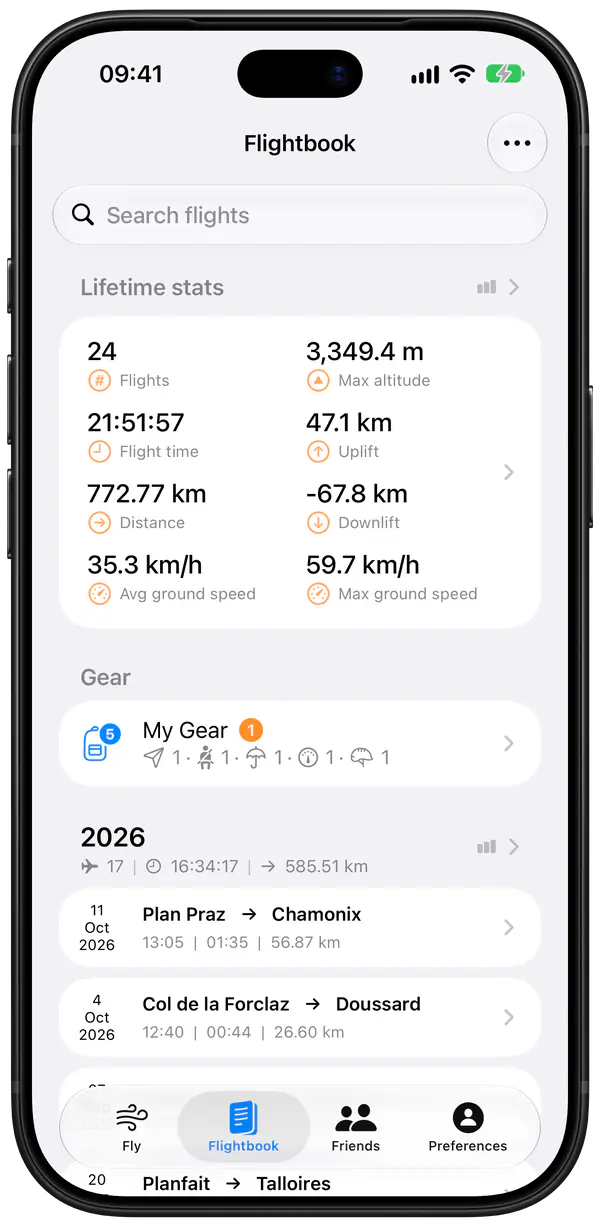
Her uçuş kendiliğinden kaydedilir
Kayıt, yürüme hızını (yere göre yaklaşık 7 km/h) dört saniye boyunca aştığınızda başlar ve indikten sonra durur. Kalkışta telefona dokunmazsınız, hiçbir uçuşu kaydetmeyi unutmazsınız. Her uçuş ardından uçuş defterinde şunlarla birlikte görünür:
- haritadaki izi ve grafikleri
- süresi, mesafesi ve serbest mesafesi
- kalkış, iniş ve maksimum irtifaları ile kalkışın üzerinde kazanılan yükseklik
- en iyi tırmanış ve alçalma hızları, yer hızları ve süzülme oranları
- uçtuğunuz hava aracı ve ekipman.
Rakamlarla uçuşlarınız
Ömür boyu istatistikler toplam uçuşlarınızı, saatlerinizi ve en iyi performanslarınızı bir araya getirir, bunların aylar ve yıllar içinde nasıl değiştiğini gösterir ve uçtuğunuz her yeri haritada işaretler. Uçuş defterinde arama yapabilirsiniz; sıralamalar da istatistiklerinizi arkadaşlarınızınkilerle karşılaştırır.
Grafikler ve 3D uçuş tekrarı
Grafiklerini görmek için bir uçuşu açın: irtifa, yer hızı, alçalma hızı ve süzülme oranı. Uçuşun herhangi bir anındaki değeri okumak için grafiğe dokunun.
Ya da uçuşu arazi üzerinde 3D olarak tekrar oynatın. Uçuşun her andaki istatistiklerini görmek için zaman çizelgesinde kaydırın ya da uçuşu Wingman kendisi oynatsın: seçtiğiniz hızda, otomatik, hibrit ya da serbest kamerayla. Arkadaşlarınızın uçuşlarını da 3D olarak tekrar oynatabilirsiniz.
Eski uçuşlarınızı aktarın
- IGC ve GPX dosyaları. Varionuzun ya da başka bir uygulamanın kaydettiği uçuşları içe aktarın; birden çok dosyayı aynı anda seçebilirsiniz.
- İzi olmayan uçuşlar. Bir uçuşu elle ekleyin, örneğin kağıt bir uçuş defterinden.
- Düzeltmeler. Bir uçuşun başını ya da sonunu kırpın veya ikiye bölünmüş bir uçuşu birleştirin.
Dışa aktarma ve yükleme
- XContest ve DHV-XC. Bir uçuşu kendi sayfasından doğrudan XContest’e ya da DHV-XC’ye yükleyin veya Wingman’in bunu her uçuştan sonra kendiliğinden yapmasını sağlayın. Wingman’in IGC dosyaları dijital olarak imzalıdır ve iki sunucu da bu dosyaları kabul eder.
- Dosyalar. Bir uçuşu ya da seçtiğiniz uçuşları IGC, GPX, KML veya CSV dosyası olarak dışa aktarın. KML dosyaları Google Earth’te tek renkle ya da yer hızına veya alçalma hızına göre renklendirilmiş olarak açılır.
- Uçuş defterinin tamamı. Excel ya da Numbers için CSV dosyası olarak, seçtiğiniz sütunlarla ve istediğiniz sırayla dışa aktarın; örneğin lisansınızı yenilemek ya da kulübünüz için.
- Sosyal medya. Bir uçuşun özetini görsel olarak paylaşın ya da 3D video olarak dışa aktarın.
Yedekli ve senkronize
Uçuş defteriniz Wingman hesabınıza çevrim içi olarak yedeklenir ve iPhone’unuz ile iPad’iniz arasında senkronize edilir. Apple Watch’ta kaydedilen uçuşlar inişten sonra iPhone’a aktarılır.
Ekipmanınız için bir defter
Kanat, harness, yedek paraşüt ve uçuş aletlerinizi listeleyip uçuşlarınıza atayın: Wingman her birinin uçuş sayısını ve saatini tutar. Yedek paraşüt katlama gibi bakımları kaydedin; bir sonrakinin zamanı geldiğinde Wingman size hatırlatır.
Ne uçarsanız uçun
Kanadınızı ya da hava aracınızı Tercihler > Ekip ve Ekipman > Ekipmanım bölümünde üreticisi, modeli ve türüyle ekleyin ve “Yeni uçuşlarda kullan” seçeneğini açın: yamaç paraşütü, paramotor, yelken kanat ya da sert kanat, planör, ultra hafif uçak veya sıcak hava balonu olsun, her yeni uçuş bu türle kaydedilir.
Sık sorulan sorular
Variomdaki uçuşları içe aktarabilir miyim?
Evet, çoğu vario ve uçuş uygulaması gibi IGC ya da GPX dosyası kaydediyorsa. Dosyaları iPhone’unuza ya da iCloud Drive’a koyun, ardından uçuş defterinde “…’den uçuş ekle” ve “GPX/IGC dosya(ları)” seçeneklerine dokunun. Birden çok dosyayı aynı anda seçebilirsiniz.
Yalnızca Apple Watch ile çalışır mı?
Evet. Saat uçuşu kendi GPS’iyle kaydeder ve inişten sonra iPhone’a gönderir; uçuş orada uçuş defterine eklenir.
Uçuş defterimi yazdırabilir miyim?
CSV dosyası olarak dışa aktarıp Excel ya da Numbers ile açın. Oradan yazdırabilir veya PDF olarak kaydedebilirsiniz.
