
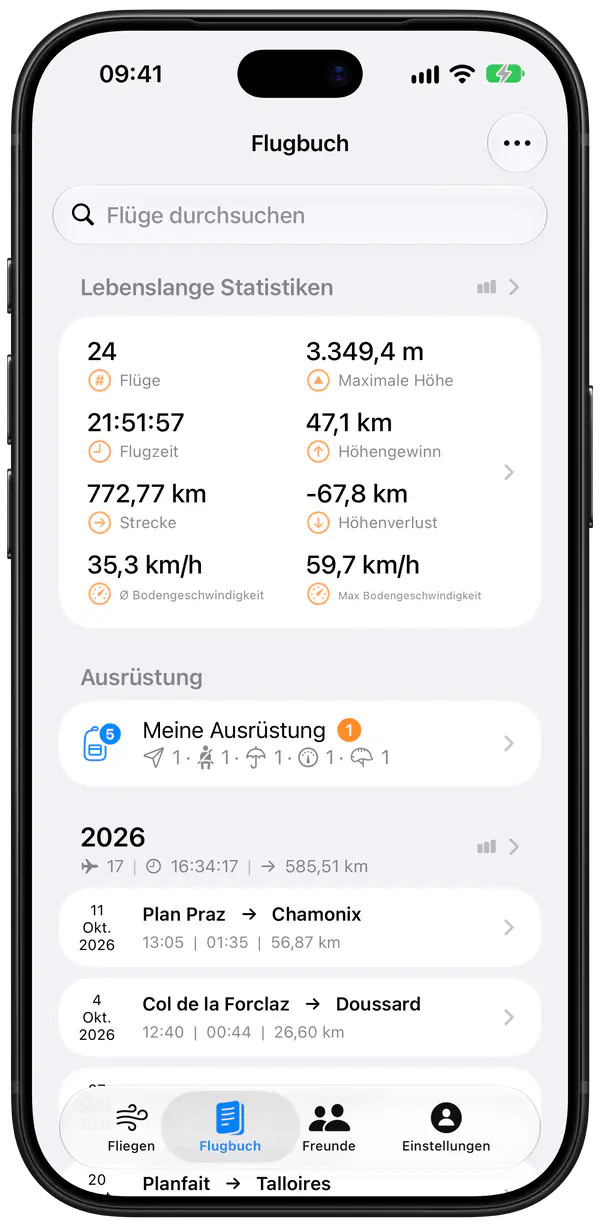
Jeder Flug landet von selbst im Flugbuch
Die Aufzeichnung startet, sobald du dich vier Sekunden lang schneller als mit Schrittgeschwindigkeit bewegst, also schneller als etwa 7 km/h über Grund, und endet nach der Landung. Beim Start musst du das Telefon nicht anfassen, und du vergisst keinen Flug. Jeder Flug erscheint dann im Flugbuch mit:
- seinem Track auf der Karte und seinen Diagrammen
- Dauer, Strecke und freier Strecke
- Start-, Lande- und Maximalhöhe sowie Höhengewinn über dem Startplatz
- maximaler Steig- und Sinkrate, Bodengeschwindigkeiten und Gleitzahlen
- Fluggerät und geflogener Ausrüstung.
Deine Fliegerei in Zahlen
Die Gesamtstatistiken zählen deine Flüge, Flugstunden und Bestleistungen zusammen, zeigen, wie sie sich über Monate und Jahre entwickelt haben, und markieren jeden Ort, an dem du geflogen bist, auf einer Karte. Du kannst das Flugbuch durchsuchen, und die Rankings vergleichen deine Statistiken mit denen deiner Freunde.
Diagramme und 3D-Wiedergabe
Öffne einen Flug, um seine Diagramme zu sehen: Höhe, Bodengeschwindigkeit, Sinkgeschwindigkeit und Gleitzahl. Tippe auf ein Diagramm, um den Wert zu jedem Zeitpunkt des Flugs abzulesen.
Oder spiel den Flug in 3D über dem Gelände ab. Geh ihn mit der Zeitleiste durch, um die Werte zu jedem Zeitpunkt zu sehen, oder lass Wingman ihn für dich abspielen, in der Geschwindigkeit, die du wählst, mit automatischer, hybrider oder freier Kamera. Auch die Flüge deiner Freunde kannst du in 3D abspielen.
Alte Flüge nachtragen
- IGC- und GPX-Dateien. Importiere Flüge, die dein Vario oder eine andere App aufgezeichnet hat, auch mehrere Dateien auf einmal.
- Flüge ohne Track. Trag einen Flug von Hand ein, zum Beispiel aus einem Flugbuch auf Papier.
- Korrekturen. Schneide Anfang oder Ende eines Flugs zu oder führe einen Flug zusammen, der in zwei Teile getrennt wurde.
Exportieren und hochladen
- XContest und DHV-XC. Lade einen Flug auf seiner Seite direkt zu XContest oder DHV-XC hoch, oder lass Wingman das nach jedem Flug automatisch erledigen. Die IGC-Dateien von Wingman sind digital signiert, und beide Server akzeptieren sie.
- Dateien. Exportiere einen Flug oder eine Auswahl von Flügen als IGC-, GPX-, KML- oder CSV-Datei. KML-Dateien öffnest du in Google Earth, einfarbig oder mit Farben für Bodengeschwindigkeit oder Sinkrate.
- Das ganze Flugbuch. Exportiere es als CSV-Datei für Excel oder Numbers, mit den Spalten und in der Reihenfolge, die du wählst, zum Beispiel für die Verlängerung deiner Lizenz oder für deinen Verein.
- Soziale Medien. Teile eine Zusammenfassung eines Flugs als Bild oder exportiere ihn als 3D-Video.
Gesichert und synchronisiert
Das Flugbuch wird online in deinem Wingman-Konto gesichert und zwischen deinem iPhone und iPad synchronisiert. Flüge, die du mit der Apple Watch aufzeichnest, kommen nach der Landung aufs iPhone.
Ein Logbuch für deine Ausrüstung
Erfasse deine Schirme, Gurtzeuge, Rettungsschirme und Instrumente und ordne sie deinen Flügen zu: Wingman zählt für jedes Teil die Flüge und Flugstunden. Trag Wartungen wie das Packen des Rettungsschirms ein, mit einer Erinnerung, wenn der nächste Termin fällig ist.
Egal, womit du fliegst
Leg unter Einstellungen > Crew & Ausrüstung > Meine Ausrüstung dein Fluggerät mit Hersteller, Modell und Typ an und schalte „Für neue Flüge verwenden“ ein, dann wird jeder neue Flug mit diesem Typ gespeichert: Gleitschirm, Motorschirm, Drachen oder Starrflügler, Segelflugzeug, Ultraleichtflugzeug oder Heißluftballon.
Häufige Fragen
Kann ich die Flüge von meinem Vario importieren?
Ja, wenn es IGC- oder GPX-Dateien speichert, wie die meisten Varios und Flug-Apps. Leg die Dateien auf dein iPhone oder in iCloud Drive und wähle dann im Flugbuch „Flug hinzufügen von…“ und „GPX/IGC-Datei(en)“. Du kannst mehrere Dateien auf einmal auswählen.
Funktioniert das auch nur mit der Apple Watch?
Ja. Die Uhr zeichnet den Flug mit ihrem eigenen GPS auf und schickt ihn nach der Landung ans iPhone, wo er ins Flugbuch kommt.
Kann ich mein Flugbuch ausdrucken?
Exportiere es als CSV-Datei und öffne es in Excel oder Numbers. Von dort aus kannst du es drucken oder als PDF speichern.
