
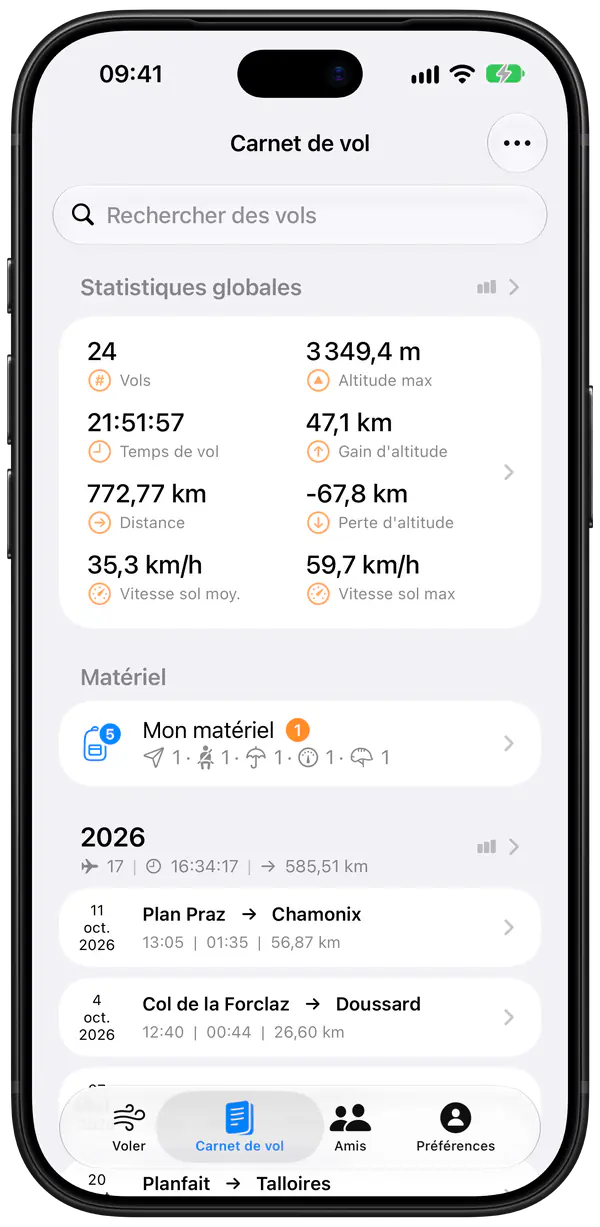
Chaque vol s’enregistre tout seul
L’enregistrement démarre une fois que vous avez dépassé l’allure de la marche, environ 7 km/h par rapport au sol, pendant quatre secondes, et s’arrête après l’atterrissage. Vous n’avez pas à toucher au téléphone au décollage, et vous n’oubliez aucun vol. Chacun apparaît ensuite dans le carnet de vol avec :
- sa trace sur la carte et ses graphiques ;
- la durée, la distance et la distance libre ;
- l’altitude du décollage, celle de l’atterrissage et l’altitude max, ainsi que la hauteur gagnée au-dessus du décollage ;
- les meilleurs taux de montée et de chute, les vitesses sol et les finesses ;
- l’aéronef et le matériel utilisés.
Vos vols en chiffres
Les statistiques globales font le bilan de vos vols, de vos heures et de vos meilleures performances, montrent leur évolution au fil des mois et des années, et placent sur une carte tous les lieux où vous avez volé. Vous pouvez faire des recherches dans le carnet de vol, et les classements comparent vos statistiques à celles de vos amis.
Graphiques et relecture 3D
Ouvrez un vol pour voir ses graphiques : altitude, vitesse sol, vitesse verticale et finesse. Touchez un graphique pour lire la valeur à n’importe quel moment du vol.
Ou rejouez le vol en 3D au-dessus du relief. Parcourez-le avec le curseur de temps pour voir les statistiques du vol à chaque instant, ou laissez Wingman le rejouer tout seul, à la vitesse de votre choix, avec une caméra automatique, hybride ou libre. Vous pouvez aussi rejouer en 3D les vols de vos amis.
Importez vos anciens vols
- Fichiers IGC et GPX. Importez les vols enregistrés par votre vario ou par une autre app, plusieurs fichiers à la fois.
- Vols sans trace. Ajoutez un vol à la main, par exemple depuis un carnet de vol papier.
- Corrections. Ajustez le début ou la fin d’un vol, ou fusionnez un vol coupé en deux.
Exporter et envoyer vos vols
- XContest et DHV-XC. Envoyez un vol directement vers XContest ou DHV-XC depuis sa page, ou laissez Wingman le faire tout seul après chaque vol. Les fichiers IGC de Wingman sont signés numériquement, et les deux serveurs les acceptent.
- Fichiers. Exportez un vol ou une sélection de vols en fichiers IGC, GPX, KML ou CSV. Les fichiers KML s’ouvrent dans Google Earth, avec la trace en couleur unique ou colorée selon la vitesse sol ou le taux de chute.
- Le carnet de vol entier. Exportez-le en fichier CSV pour Excel ou Numbers, avec les colonnes que vous voulez dans l’ordre que vous voulez, par exemple pour renouveler une licence ou pour votre club.
- Réseaux sociaux. Partagez le résumé d’un vol en image, ou exportez-le en vidéo 3D.
Sauvegardé et synchronisé
Le carnet de vol est sauvegardé en ligne sur votre compte Wingman et synchronisé entre votre iPhone et votre iPad. Les vols enregistrés sur l’Apple Watch arrivent sur l’iPhone après l’atterrissage.
Un carnet pour votre matériel
Ajoutez vos voiles, sellettes, secours et instruments, et associez-les à vos vols : Wingman compte les vols et les heures de chacun. Notez l’entretien, comme le pliage du secours, avec un rappel quand le prochain arrive à échéance.
Quoi que vous pilotiez
Ajoutez votre aile ou votre planeur dans Préférences > Équipage et matériel > Mon matériel, avec sa marque, son modèle et son type, activez « Utiliser pour les nouveaux vols », et chaque nouveau vol est enregistré avec ce type : parapente, paramoteur, deltaplane ou aile rigide, planeur, ULM ou montgolfière.
Questions fréquentes
Puis-je importer les vols de mon vario ?
Oui, s’il enregistre des fichiers IGC ou GPX, comme la plupart des varios et des apps de vol. Mettez les fichiers sur votre iPhone ou dans iCloud Drive, puis, dans le carnet de vol, choisissez Ajouter un vol depuis… et Fichier(s) GPX/IGC. Vous pouvez sélectionner plusieurs fichiers à la fois.
Wingman fonctionne-t-il avec l’Apple Watch seule ?
Oui. La montre enregistre le vol avec son propre GPS et l’envoie à l’iPhone après l’atterrissage, où il rejoint le carnet de vol.
Puis-je imprimer mon carnet de vol ?
Exportez-le en fichier CSV et ouvrez-le dans Excel ou Numbers. De là, vous pouvez l’imprimer ou l’enregistrer en PDF.
