Wingman - Yardım ve SSS
Sık sorulan sorular
Yamaç paraşütü, paramotor (PPG), yelken kanat, planör, ultra hafif uçak ve sıcak hava balonu pilotları
Hangi hava aracıyla uçarsanız uçun, Wingman harika bir yol arkadaşıdır. Pek çok özellik sunar, örneğin:
- Pilotaj becerilerinizi geliştirmek için uçuş sırasında uçuş aletleri
- Uçuşlarınızı yeniden oynatıp analiz edebileceğiniz ayrıntılı bir uçuş defteri
- Hava sahası uyarıları ve ailenizin ve arkadaşlarınızın sizi canlı izlemesini sağlayan canlı takip gibi güvenlik özellikleri
- Sosyal özellikler: arkadaşlarınızla uçun, istatistiklerinizi karşılaştırın, ...
- ... ve daha fazlası
Evet, kesinlikle!
Wingman telefonunuz cebinizdeyken bile uçuşlarınızı kaydedebilir. Hatta şunları da yapar:
- Kalkışı algılar ve uçuş kaydını otomatik olarak başlatır
- İnişi algılar ve uçuş kaydını otomatik olarak durdurur
- Hızlı tepki veren bir variometre gibi çalışır: dikey hızınıza göre bip sesi/ton çalar. Termik bulmak için ideal.
- ... ve daha fazlası
Evet, şaşırtıcı ama gerçek!
Apple Watch’taki Wingman bağımsız bir uygulamadır ve telefonunuz olmadan da uçuşlarınızı kaydedebilir. Hatta şunları da yapar:
- Hızlı tepki veren bir variometre gibi çalışır: bileğinizde hem bip sesleri hem de dokunsal geri bildirim verir
- Kalkışı ve inişi algılayarak uçuş kaydını otomatik olarak başlatır ve durdurur
- ... ve daha fazlası
Uçuşlarınız iki yerde saklanır:
- Cihazınızda; dolayısıyla iPhone/iPad yedeğinize dahildir (iCloud ve/veya Mac’iniz üzerinden)
- Ücretsiz bir Wingman hesabı oluşturduysanız ve ilk senkronizasyonu tamamladıysanız Wingman’in güvenli sunucusunda. Ayrıntılar için Uçuş defteri bölümüne bakın. Gizliliğinize tamamen saygı gösterilir: verilerinize yalnızca siz erişebilirsiniz.
Evet! Wingman dijital olarak imzalanmış, standartlara tam uyumlu IGC dosyaları dışa aktarabilir. XContest, Aralık 2025’ten beri bu dosyaları sorunsuz kabul edip doğruluyor.
Uçuş aletleri
Wingman, telefonunuzun ekranında (ve Apple Watch’unuzda) pek çok uçuş aleti sunar.
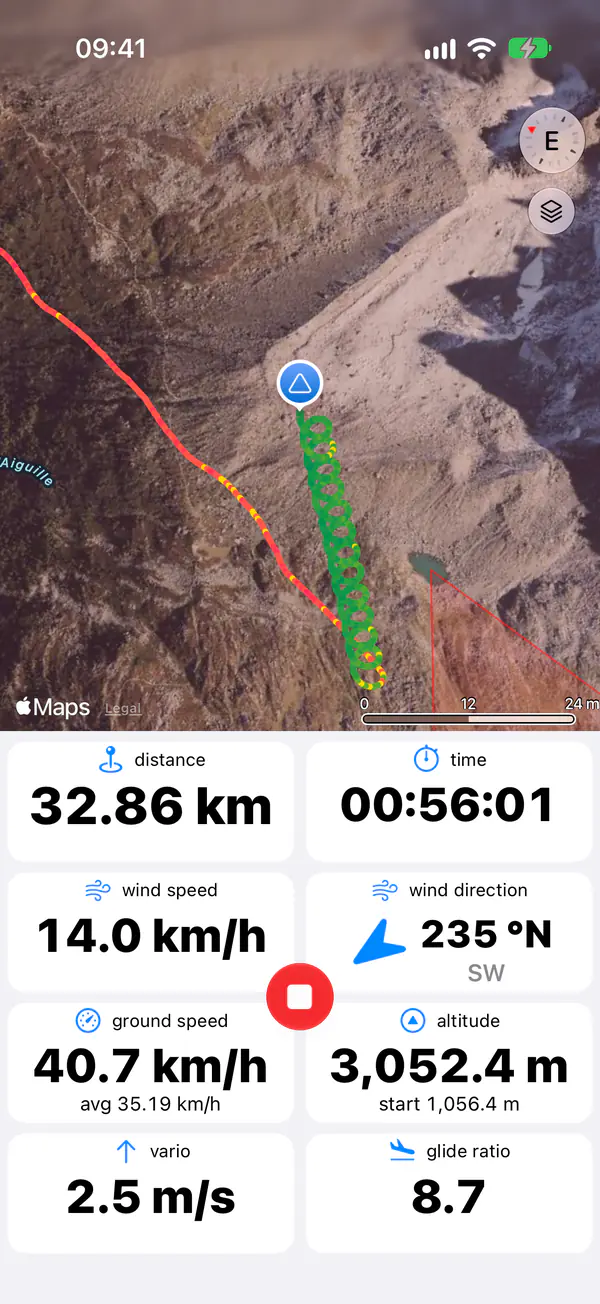
Tüm aletler
Uçarken telefonunuzun ekranında şu aletler gösterilir:
- Anlık konumunuzu ve yönünüzü, yakında uçan arkadaşlarınızla birlikte gösteren harita
- Vario: hızlı tepki veren dikey hız; sesli ve dokunsal geri bildirimli, ayarlanabilir
- Yer hızı
- İrtifa (deniz seviyesine ve kalkış noktasına göre)
- Süzülme oranı
- Rüzgar yönü tahmini (yalnızca iPhone / iPad)
- Rüzgar hızı tahmini (yalnızca iPhone / iPad)
- Mesafe
- Kalkıştan bu yana geçen süre
- Hava sahasına göre konum (yatay ve dikey)
- Etkinse izlenecek yol noktaları/rota
Variometre
Wingman, çok gelişmiş bir algoritma sayesinde iOS cihazlarda ve Apple Watch’ta en hızlı tepki veren varioyu sunar.
Varioyu ihtiyaçlarınıza göre ayarlayabilirsiniz:
- Tırmanış hızı bip eşiği: dikey hızınız bu eşiğe eşit ya da daha yüksek olduğunda cihazınız bip sesi çıkarmaya başlar
- Tırmanış hızı durdurma bip eşiği: dikey hızınız bu eşiğe eşit ya da daha düşük olduğunda cihazınız bip sesini durdurur
- Alçalma tonu: alçalırken varionun sürekli bir ton çalması için bunu etkinleştirin. Ton, alçalma hızınıza göre değişir.
- Alçalma tonu eşiği: varionun sürekli tonu çalmaya başlayacağı negatif dikey hız
- Alçalma tonu kapatma eşiği: varionun sürekli tonu durduracağı dikey hız
- Alçalma hızı alarm eşiği: dikey hızınız bu eşiğin altına düştüğünde cihazınız bir uyarı sesi çıkarır. Çok hızlı irtifa kaybettiğinizde uyarılmak için kullanın.
- Vario ses özelleştirme: bip seslerinin/tonun frekansını ve kadansını dikey hızınıza göre ayarlayın.
- Vario sesi bir ayarla varsayılan olarak açılabilir ya da kapatılabilir. Uçuş sırasında bu değeri mevcut uçuş için yine de değiştirebilirsiniz (Uçuş tercihleri).
Rüzgar tahmincisi
Rüzgar tahmincisi, uçarken nasıl sürüklendiğinize bakarak rüzgarın yönünü ve hızını hesaplar. Sürüklenmenizi her yönde ölçebilmesi için uçun ve dönün; en iyisi tam bir tur atmaktır. Hareket etmeniz gerektiğinden çok düşük hızlarda duraklar.
Rüzgar oku ya uçuş yönünüze göre döner (doğru göstermesi için telefonunuzu ileriye bakacak şekilde takın) ya da mutlak pusula yönünü gösterir; hangisi olacağını ayarlardan seçersiniz. Yön ve hız değerleri her iki durumda da doğrudur.
Termal görüntüleyici
Termal görüntüleyici, nerede tırmandığınızı göstermek için haritadaki uçuş izinizi renklendirir. Böylece tırmandığınız yerleri kolayca görüp termikleri bulabilirsiniz.
Hava sahası göstergeleri
Uçuş defteri
Uçuş defteri hakkında
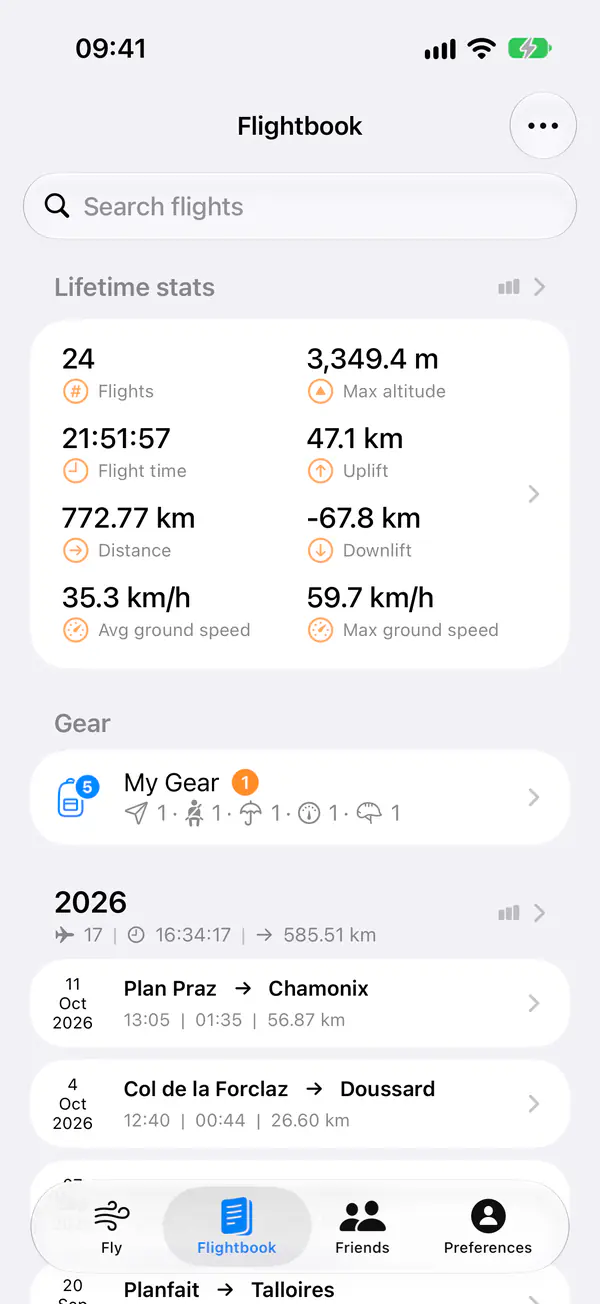
Wingman’in uçuş defteri çok ayrıntılıdır. Şunları gösterir:
- Tüm uçuşlarınızın aranabilir bir listesi
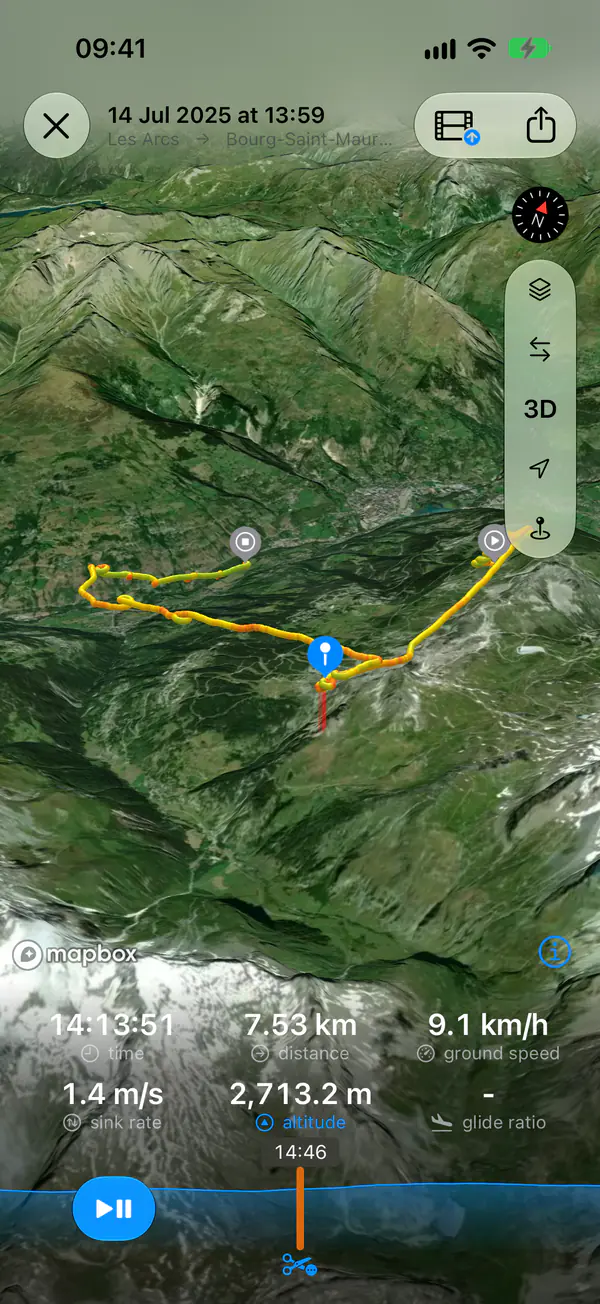
- Her uçuşun ayrıntılı görünümü
- 3D Uçuş Tekrarı: Uçuşun her anındaki ayrıntılı istatistikleri görmek için uçuşlarınızı 3D olarak yeniden oynatın.
- Otomatik 3D oynatma: Uçuşlarınızı Wingman kendisi oynatsın. Oynatma hızını ve kameranın nasıl davranacağını (otomatik / hibrit / serbest) seçin, uçuşunuzu yeniden yaşamanın keyfini çıkarın!
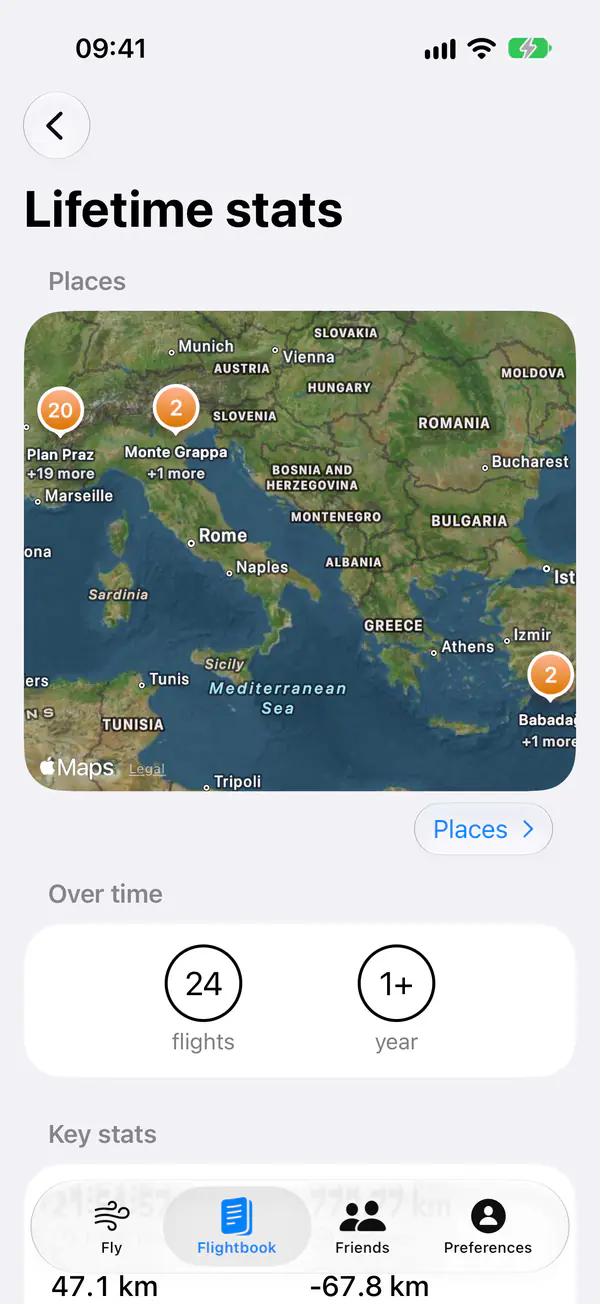
- Ömür boyu istatistikler
- Uçtuğunuz tüm yerlerin haritası
- Sosyal özellikler: bir uçuşun özetini görsel olarak sosyal ağlarda paylaşın ya da ömür boyu istatistiklerinizi Wingman’deki arkadaşlarınızla paylaşın
- Uçuşları GPX veya IGC gibi çeşitli dosya formatlarında içe / dışa aktarma
- Tüm uçuş defterinizi tek seferde dışa aktarma: lisansınızı yenilerken işe yarar
- ... ve daha fazlası
Çevrimiçi yedekleme
Ücretsiz bir Wingman hesabıyla uçuş defteriniz çevrimiçi olarak, size özel ve güvenli bir şekilde yedeklenir.
Yedekleme nasıl çalışır?
- Bir Wingman hesabı oluşturun
- “Uçuş Defteri” sekmesine gidin
- Açılan bir pencere, uçuş defterinin ilk yedeklemesini başlatmak isteyip istemediğinizi sorar > “Evet” seçeneğine dokunun
- Not: Reddederseniz ya da ilk yedeklemeyi daha sonra yapmak isterseniz, Uçuş Defteri ekranının sağ üst köşesindeki, daire içinde 2 ok bulunan simgeye dokunarak başlatabilirsiniz
- Bundan sonra her şey otomatiktir. Bir uçuş eklediğinizde, değiştirdiğinizde ya da sildiğinizde Wingman bunu sizin yerinize senkronize eder
- Başka bir cihazda uçuş defterini yenilemek için uçuş defterinden çıkın (başka bir sekmeye geçin), sonra Uçuş Defteri sekmesine geri dönün
Cihazlar arası senkronizasyon
Uçuş defteriniz cihazlarınız arasında (ör. iPhone ve iPad) senkronize edilebilir. Tek yapmanız gereken, cihazlarınızda aynı Wingman hesabıyla oturum açmış olmak.
- Tüm cihazlarda aynı Wingman hesabıyla oturum açın
- İlk yedeklemenin tüm cihazlarda yapıldığından emin olun (yedeklemeyle ilgili önceki bölüme bakın). Not: Cihazlarınızda farklı uçuşlar varsa tüm cihazların uçuş defterleri kolayca birleştirilir.
- Başka bir cihazda uçuş defterini yenilemek için uçuş defterinden çıkın (başka bir sekmeye geçin), sonra Uçuş Defteri sekmesine geri dönün
Canlı takip
Canlı takip önemli bir güvenlik özelliğidir. Konumunuzu arkadaşlarınız ve ailenizle paylaşın, sizi canlı olarak takip edebilsinler.
Konumunuzu paylaşma yolları
- Wingman topluluğu: Wingman’deki arkadaşlarınızın sizi anlık olarak takip etmesini sağlayın.
- Paylaşılabilir web bağlantısı: Arkadaşlarınıza ya da ailenize basit bir bağlantı gönderin, uçuşunuzu canlı izlesinler. Bağlantı 24 saat boyunca ya da inene kadar geçerlidir.
- FFVL VLSafe’e gönderim
- PureTrack.io’ya gönderim
- Ve dahası geliyor: Paylaşımı daha da kolaylaştıracak yeni entegrasyonlar yolda.
Bu, Apple Watch ile de mümkündür; yeter ki saat internete bağlı olsun (iPhone’unuz üzerinden ya da hücresel bir modelse doğrudan).
Apple Watch’ta Wingman
Apple Watch’taki Wingman telefondan bağımsız çalışır; yani iPhone’unuz/iPad’iniz yanınızda olmasa da uçuşlarınızı kaydedebilir ve uçuş aletlerini kullanabilirsiniz.
Saatle kaydettiğiniz uçuşların tüm ayrıntılarını iPhone’unuzda veya iPad’inizde görün (bunun için Wingman PRO gerekir).
iPhone/iPad’deki Wingman ayarları Apple Watch’unuzla zahmetsizce senkronize edilir
Saat uygulaması hakkında daha fazlası: Apple Watch için Wingman.
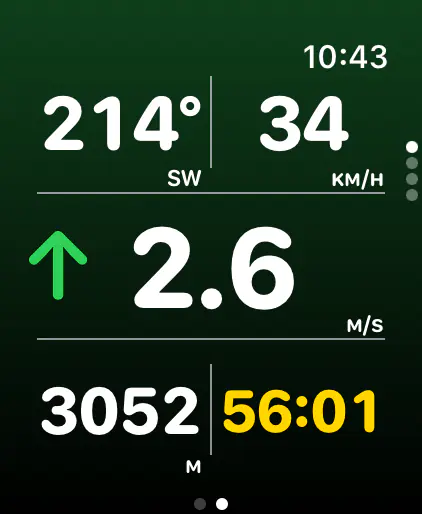
Hava sahaları
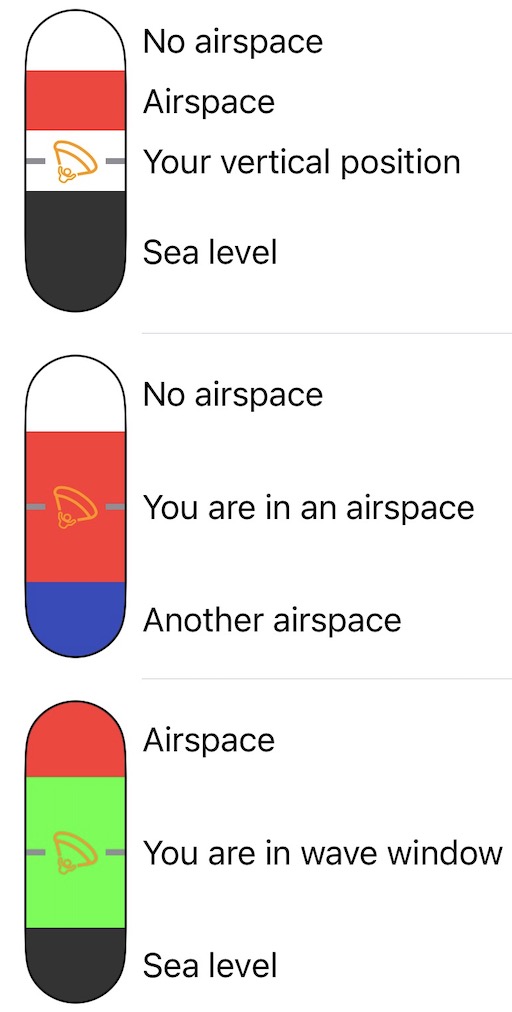
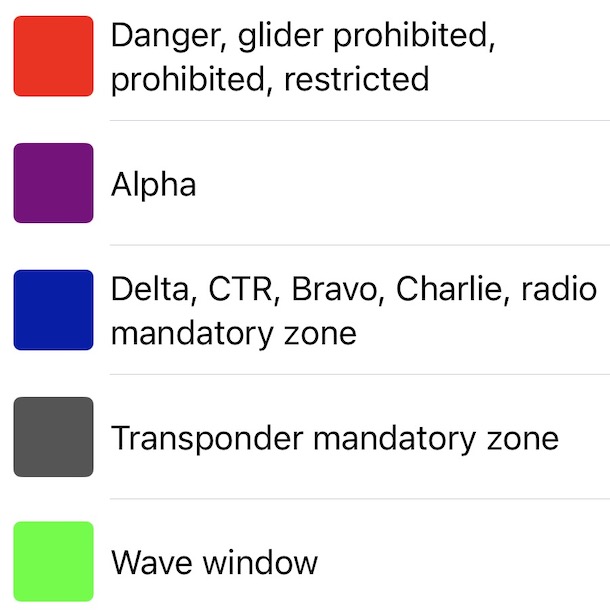
Yakındaki hava sahaları uçuş haritasında gösterilir, böylece onlardan güvenle uzak durabilirsiniz. Hava sahaları hem yatay hem de dikey olarak sınırlandığından Wingman, hava sahasına göre konumunuzu her iki boyutta da belirlemeniz için iki gösterge sunar.
Yatay konum
Hava sahaları haritada gösterilir; böylece yatay olarak bir hava sahasının içinde mi dışında mı olduğunuzu anında görürsünüz.
Dikey konum
Hava sahası dikey konum göstergesi yalnızca bir hava sahasının yakınında ya da içindeyken görünür. Hava sahasına göre dikey konumunuzu gösterir.
Uyarılar
Ayarlandıysa Wingman, bir hava sahasına çok yaklaştığınızda sizi uyarabilir. Uyarı hem görsel hem de sesli olur.
Ayarlar
Hava sahası göstergeleri ve uyarıları Tercihler sekmesi > Hava sahaları bölümünden kolayca açılıp kapatılabilir ve ayarlanabilir.
İpucu: Uçuş sırasında da gösterimi ve uyarıları Uçuş tercihleri ekranından açıp kapatabilirsiniz.
Yol noktaları
Yol noktaları özelliğiyle uçarken izleyeceğiniz rotaları belirleyebilirsiniz. Bu özellik, belirli coğrafi noktaları uçuş planınızın parçası olarak tanımlamanızı ve düzenli, takip edilebilir bir rota oluşturmanızı sağlar.
Wingman’de bir rota (görev) oluşturabilir ya da cihazınızın kamerasıyla bir QR kod tarayarak içe aktarabilirsiniz. Bir rotayı QR kod olarak dışa da aktarabilirsiniz.
Rota oluşturma
- Tercihler > Yol Noktası Düzenleyici bölümüne gidin
- Yeni bir rota oluşturmaya başlamak için bir yol noktası ekleyin (bayrak simgesine dokunarak)
- YA DA mevcut bir rotayı düzenleyin: “Rotalar” düğmesine dokunun > rotayı seçin
Uçuşunuz için rota seçme
- “Uç” sekmesine gidin
- “Uçuş” düğmesine dokunun
- “Rotayı Planla” düğmesine dokunun
- “Rotalar” düğmesine dokunun (sol altta)
- Listeden bir rota seçin
- Sağ üst köşedeki onay işareti düğmesine dokunarak rotayı seçin
- Rota artık uçuş haritasında görünür
QR kod tarayarak rota içe aktarma
- Cihazınızın kamerasıyla bir XCTrack QR kodu tarayın
- Wingman açılır ve rotayı rota listenize ekler
Rotayı QR kod olarak dışa aktarma
- Tercihler > Yol Noktası Düzenleyici bölümüne gidin
- Ekranın sol altındaki “Rotalar” düğmesine dokunun > Rota listesi açılır
- Dışa aktarmak istediğiniz rotaya uzun basın > “XCTrack QR Kodu” seçeneğini belirleyin
Bluetooth variometreler ve GPS
Wingman birçok harici Bluetooth cihazını (vario, GPS, rüzgar) destekler; böylece uçuşlarınızı telefonunuzun dahili sensörleri yerine ayrı bir cihazın sensörleriyle kaydedebilirsiniz. Cihazda GPS sensörü varsa o da desteklenir. Şu an desteklenenler:
- Stodeus cihazları
- Syride cihazları
- XCTracer cihazları (LXWP0 ya da varsa rüzgar verisiyle LXWPW)
- Ve daha fazlası yolda
Cihaz bağlama
- Tercihler > Harici cihazlar bölümüne gidin
- Varionuzu bir kez bağlayın; Wingman sonraki uçuşlar için onu hatırlar
Cihazı bir uçuşta kullanma
- Yalnızca ilk seferde: cihazınızın Tercihler sekmesinde eşleştirildiğinden emin olun (yukarıdaki Cihaz bağlama bölümüne bakın)
- Yeni bir uçuş başlatın
- Uçuş başlatma seçeneklerinde, uçuşu cihazın sensörleriyle kaydedip kaydetmeyeceğinizi seçin