
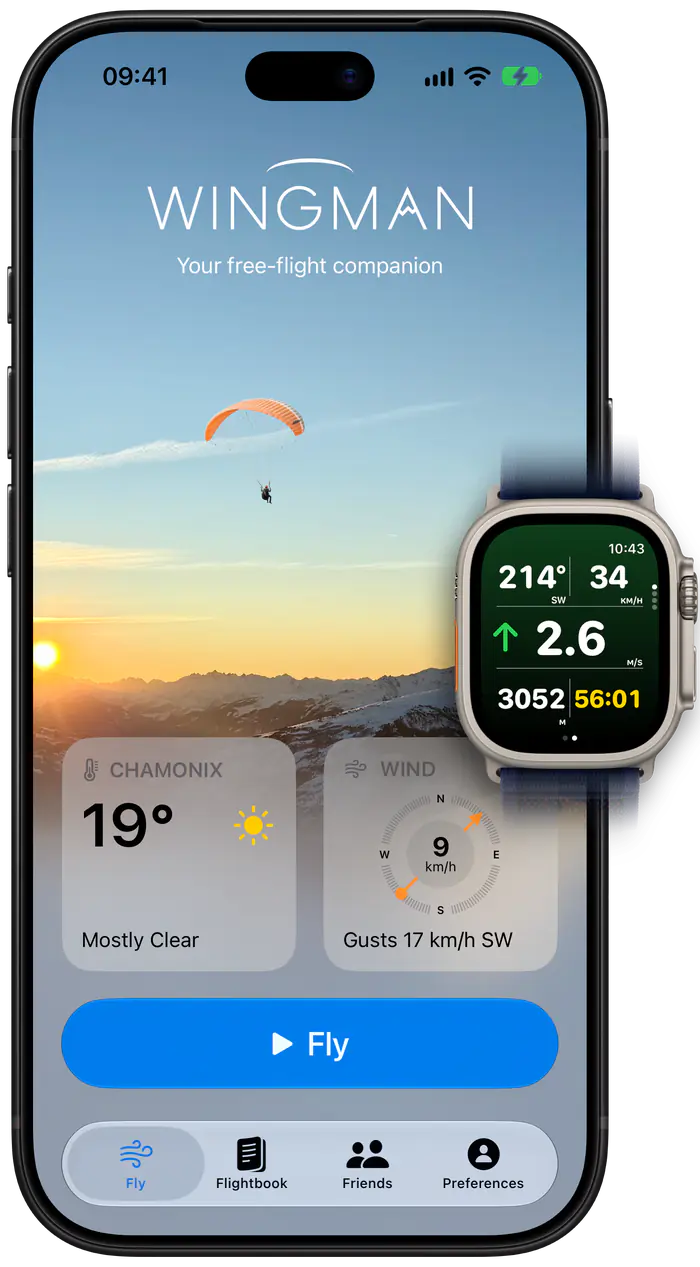
Apple Watchアプリ
Apple Watchアプリは、iPhoneのサブ画面ではなく、それだけで完結した計器です。Apple Watch自身のGPSでフライトを記録し、バリオとして働き、テイクオフとランディングを検出するので、iPhoneはザックに入れたまま、Apple Watchだけで飛べます。ランディング後はフライトがiPhoneやiPadに送られ、そこで3Dでリプレイしたり、地図、統計、チャートを確認したりできます。
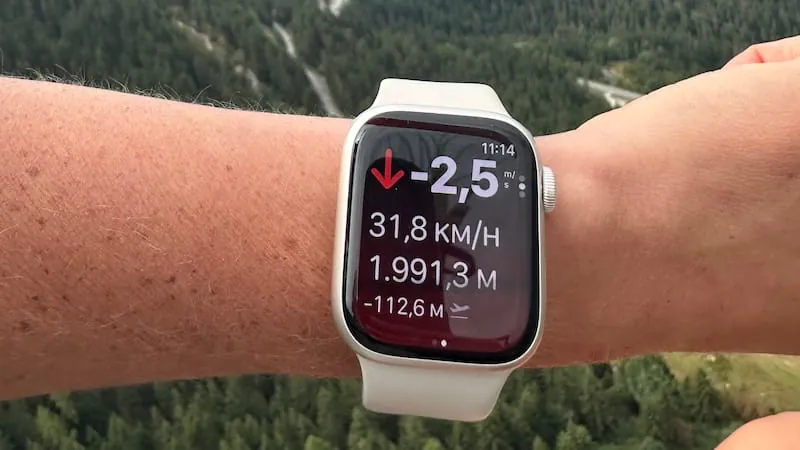
- 手首のバリオ:バリオ音と手首への触覚フィードバックで知らせます。
- 4つのフライトページ:1つは方位、対地速度、バリオ、高度、飛行時間をまとめて表示し、残りの3つは大きな値1つの下に3行を表示します。表示するページと各枠の内容は、バリオ、対地速度、高度、テイクオフ地点からの高度、飛行時間、心拍数、方位、滑空比、飛行距離、最高高度の10項目から選べます。
- iPhoneと同じ設定:iPhoneのWingmanで変更したバリオなどの設定は、Apple Watchに同期されます。
- ライブトラッキング:Apple Watchがオンラインなら(iPhone経由、またはセルラーモデルなら単体で)、ほかの人があなたを追跡できます。
ハイク&フライの日や夕方の短いフライトではApple Watchだけで飛び、iPhoneや専用バリオと一緒に使うときはバックアップとして着けるパイロットもいます。詳しくはApple Watch版Wingmanをご覧ください。
フライト中
バリオ
バリオはiPhoneやApple Watchの気圧計と加速度計を組み合わせているので反応が速く、iPhoneをポケットに入れたままでも使えます。設定できる項目:
- ビープ音が鳴り始める上昇率と、鳴りやむ上昇率
- 沈下率に応じて変わる連続音のシンクトーン(開始と停止の値も個別に設定)
- 高度が急に下がりすぎたときに警告する下降アラーム
- 垂直速度ごとのビープ音の高さと間隔
バリオ音を初期設定でオンにするかオフにするかを選べ、フライト中に切り替えることもできます。詳しくはWingmanのバリオをご覧ください。
飛行計器
フライト画面には、現在地、方位、近くを飛んでいる友達を示す地図があり、その周りに計器が並びます。バリオ、対地速度、海抜高度とテイクオフ地点からの高度、滑空比、距離、テイクオフからの経過時間、そして空域に対する自分の位置です。計器ごとに単位を設定できるので、高度はフィート、対地速度はkm/hのまま、といった使い方もできます。
iPhoneとiPadでは、風向・風速推定がドリフトから風向と風速を割り出します。1周旋回すれば、すべての方向のドリフトを測定できます。サーマルビューアは、上昇していた場所のトラックを地図上で色分けするので、サーマルがどこにあったかがわかります。
テイクオフとランディングの自動検出
歩く速さ(対地速度で約7 km/h)より速く4秒間移動すると記録が自動で始まり、ランディング後に止まります。テイクオフ時にiPhoneを操作する必要はなく、記録し忘れることもありません。手動でフライトを開始したり、あとから開始点や終了点をトリミングしたりすることもできます。
空域
近くの空域はフライトマップに表示されます。空域に近づいたり入ったりすると、計器がその空域に対する垂直位置を示します。近づきすぎたときは、画面と音で警告を出すこともできます。表示とアラートは「設定 > 空域」で設定し、フライト中にオン・オフを切り替えられます。
ウェイポイントとルート
「設定 > ウェイポイントエディター」でウェイポイントからルートを作るか、タスクのXCTrack QRコードをカメラでスキャンして読み込みます。テイクオフ前にルートを選ぶと、フライトマップに表示されます。ルートをXCTrack QRコードとして共有することもできます。
BluetoothバリオとGPS
Stodeus、Syride、XCTracerの計器をすでに使っているなら、「設定 > 外部デバイス」で一度ペアリングしておきます。あとは各フライトの開始時に、Wingmanがその計器のセンサーで記録するか、iPhoneのセンサーで記録するかを選べます。XCTracerのデバイスは風のデータも送信できます。
ライブトラッキング
Wingmanの友達は、アプリ内であなたの現在地を確認できます。それ以外の人には、24時間、またはランディングするまで位置をリアルタイムで表示するWebリンクを送りましょう。WingmanはPureTrackやFFVLのトラッキングに位置を送信することもできます。Apple Watchも、オンラインであれば位置を共有します。
フライト後
フライトブック
すべてのフライトが、地図上のトラック、統計、チャート、使った機体とギアとともにフライトログに入ります。フライトログは検索でき、生涯統計や、これまでに飛んだすべての場所の地図も見られます。Wingmanアカウントにオンラインでバックアップされ、iPhoneとiPadの間で同期されます。
フライトはIGC、GPX、KMLファイルでエクスポートできます。IGCファイルには電子署名が付き、XContestは2025年12月からこれを受け付けています。WingmanはXContestとDHV-XCに直接アップロードでき、手動でも、各フライトの後に自動でも送れます。KMLファイルはGoogle Earthで開け、トラックは単色、または対地速度や沈下率で色分けできます。フライトログ全体を一度にエクスポートすることもでき、ライセンスの更新などに使えます。IGCやGPXファイルからフライトをインポートすることも可能です。詳しくはWingmanのフライトブックをご覧ください。
3Dリプレイと動画
どのフライトも3Dの地形の上でリプレイでき、タイムラインをスライドすれば、各時点のフライトの統計を確認できます。選んだ速度でWingmanに自動再生させることもでき、カメラは「自動」「ハイブリッド」「フリーカメラ」から選べます。さらに、トラックとフライトの統計を入れた3D動画として、SNS向けの縦向き、または横向きで書き出せます。
友達
フライト仲間を友達に追加すると、相手のフライトログを見たり、フライトを3Dでリプレイしたりできます。ランキングとメダルで生涯統計を友達と比べられ、フライト中は近くにいる友達が地図に表示されます。ランディング後は、フライトのまとめを画像にして、SNSやメッセージアプリで共有できます。
ギア
機体、ハーネス、レスキューパラシュート、計器を登録してフライトに割り当て、それぞれのフライト数と飛行時間を確認できます。レスキューのリパックなどのメンテナンスも記録でき、次回の時期が来るとリマインダーで知らせてくれます。
こんなパイロットに
Wingmanは何で飛ぶ場合でも使えます。「設定 > クルーと装備 > マイギア」で機体をメーカー、モデル、種類とともに追加し、「新しいフライトで使用」をオンにすると、新しいフライトはすべてその種類で保存されます。対応する種類:
- パラグライダー
- パラモーター(PPG):パラモーターパイロット向けのWingman
- ハンググライダーとリジッドウィング:ハンググライダーパイロット向けのWingman
- グライダー(滑空機)
- 超軽量航空機
- 熱気球
対応デバイスと言語
- iPhone・iPad:iOS 16.4以降(つまりiPhone 8以降)
- Mac:Apple M1チップ以降とmacOS 13.3以降(App StoreのiPad版アプリを使用)
- Apple Watch:watchOS 10以降(Series 4以降、SE、Ultra)
- Android:2027年初めに登場予定
- アプリの言語:英語、フランス語、ドイツ語、スペイン語、ポルトガル語、イタリア語、チェコ語、トルコ語、日本語、簡体字中国語
